
Sketchup
SketchUp x AI:透過 Diffusion 增強您的創造潛力
Trimble最新推出的SketchUp Diffusion讓您在短短幾秒內創建渲染圖像,Trimble最新推出的SketchUp Diffusion讓您在短短幾秒內創建渲染圖像,以展示您最好、最有創意的創意提案。
Diffusion是可激發您的創造潛力的工具,擁有眾多重要使用功能:
•關鍵提示詞:您可以用簡單、自然的語言描述您想要看到的圖像
•樣式預設:提供可產生具有特定美感的影像
•設定滑桿:可控制 SketchUp 模型或文字提示對影像的影響程度
•新增場景:可讓您將產生的影像儲存於 SketchUp 視窗
•匯出選項:可讓您靈活地將產生的影像匯入 SketchUp 檔案或以您喜歡的檔案格式儲存或分享
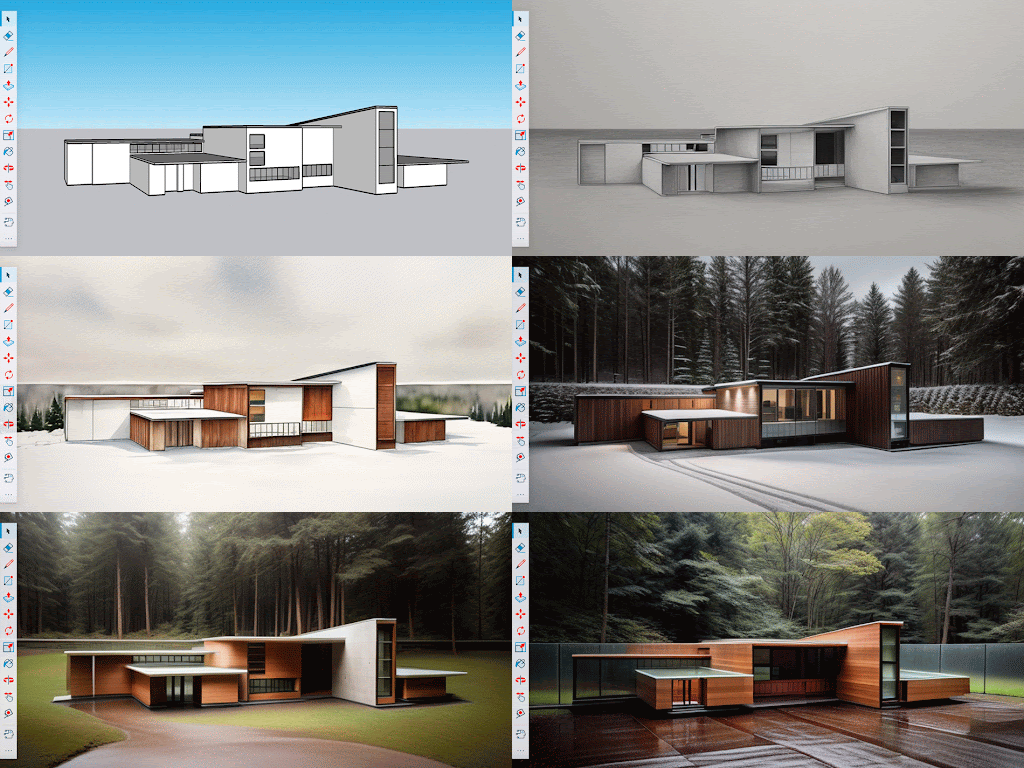
聚焦您的願景
https://condata-ai.com/wp-content/uploads/2023/12/AAA.mp4
從八種預設風格中選擇,定義生成圖像的美學風格。
如果您能描述它,現在您可以在SketchUp中看到它。只需一個字句提示和一個簡單的模型,您就可以生成照片般真實或風格化的圖像,以展示您獨特的概念。
與其尋找與您所設想相似的東西,然後試圖向客戶傳達您的概念是“接近但有點不同”,現在您可以更精確地捕捉您獨特的創作。

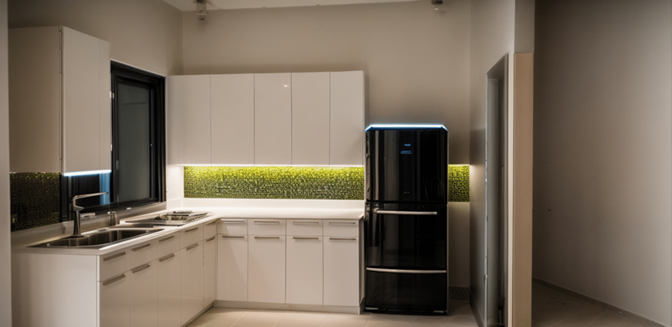
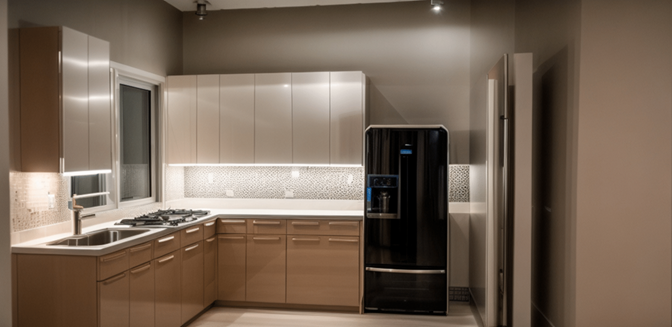
迅速從概念草圖轉移到最終空間、查看使用SketchUp Diffusion創造的設計概念。
快速提示: 透過選擇Diffusion預設風格之一,提前開始打造您偏好的美學風格。
克服創意障礙
如果您感到有些困惑,或者有興趣探索更多可能性,透過輸入您想要看到的圖像描述來尋找靈感。坐下來,讓人工智慧呈現新的概念。
設置滑塊讓您可以決定提示對生成圖像的影響程度,以及模型在生成圖像中遵循的嚴格程度。
例如,假設您有一個基本的模型,想要為項目的形式和完成生成一些概念。通過使用文本提示描述您希望建築的外觀,然後嘗試調整設置滑塊。增加“提示影響”並降低“尊重模型幾何形狀”將緊密遵循您的文本描述,但在生成的圖像中轉換您的模型,以便您可以看到可能激發全新方向的新元素。
這些設置也可以反向操作。如果您的模型進展較大,想要探索上下文、照明和材質等事項,請調高“維持模型幾何形狀”,以生成顯示您確定的模型與完成和上下提示文句的圖像。
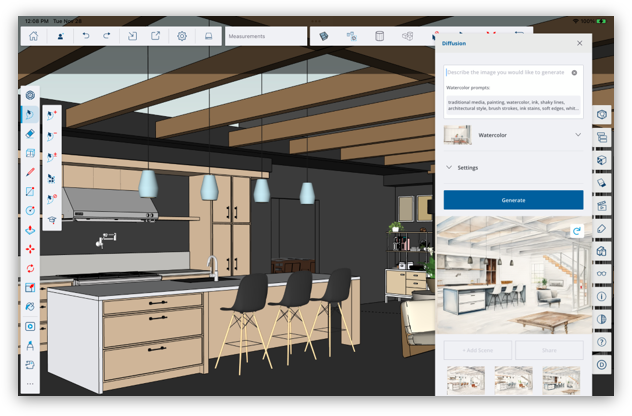
快速提示: 如果現在還處於早期階段,您可以直接跳到文本提示,看到您的想法在您還未建模的情況下就呈現出來。
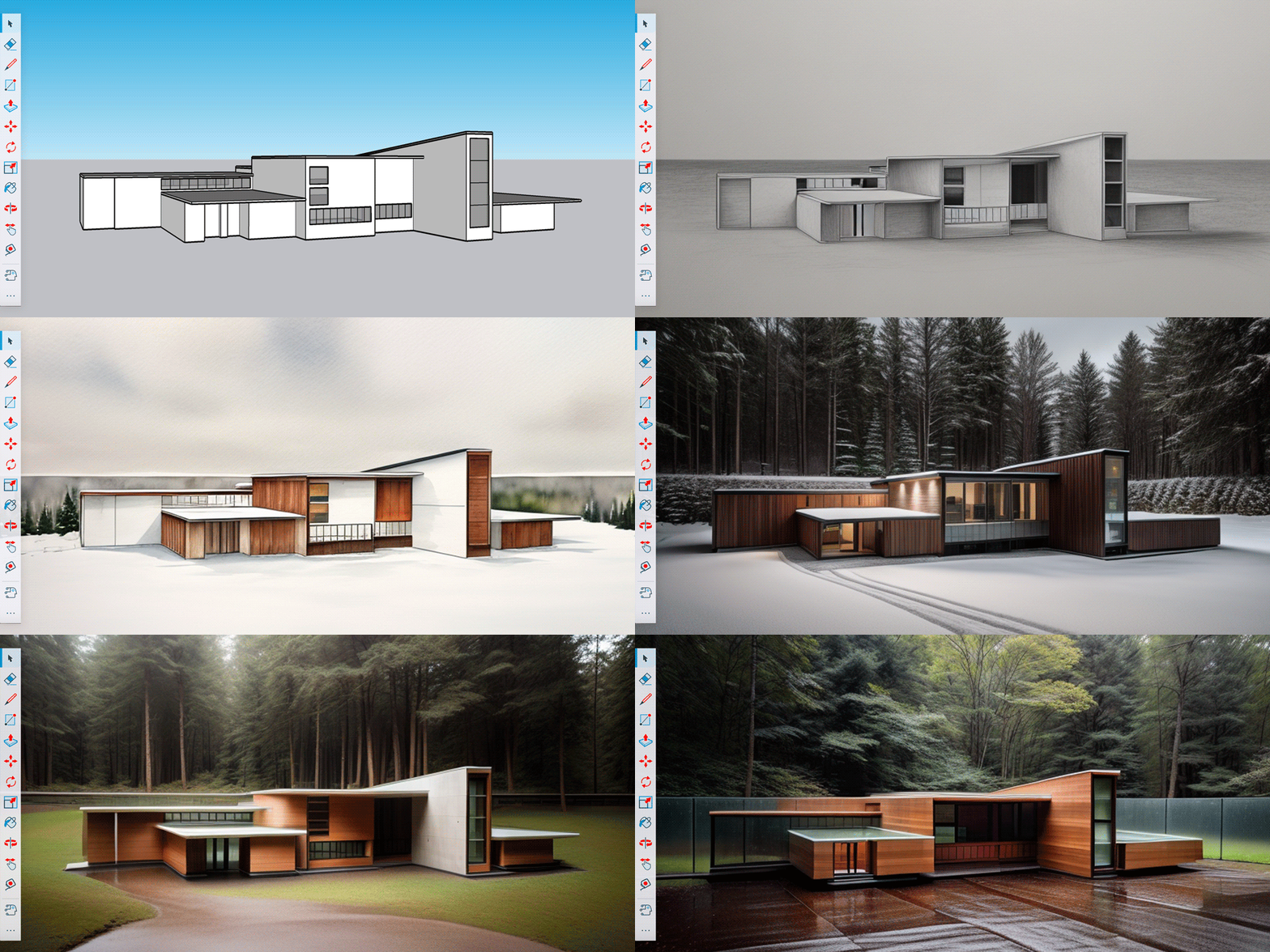
使用穩定擴散 AI 以 SketchUp 模型為基礎生成影像!立即下載擴充功能
https://extensions.sketchup.com/extension/7bfb6011-ee6b-4c16-9cce-9d35a3ad5b8c/sketch-up-diffusion
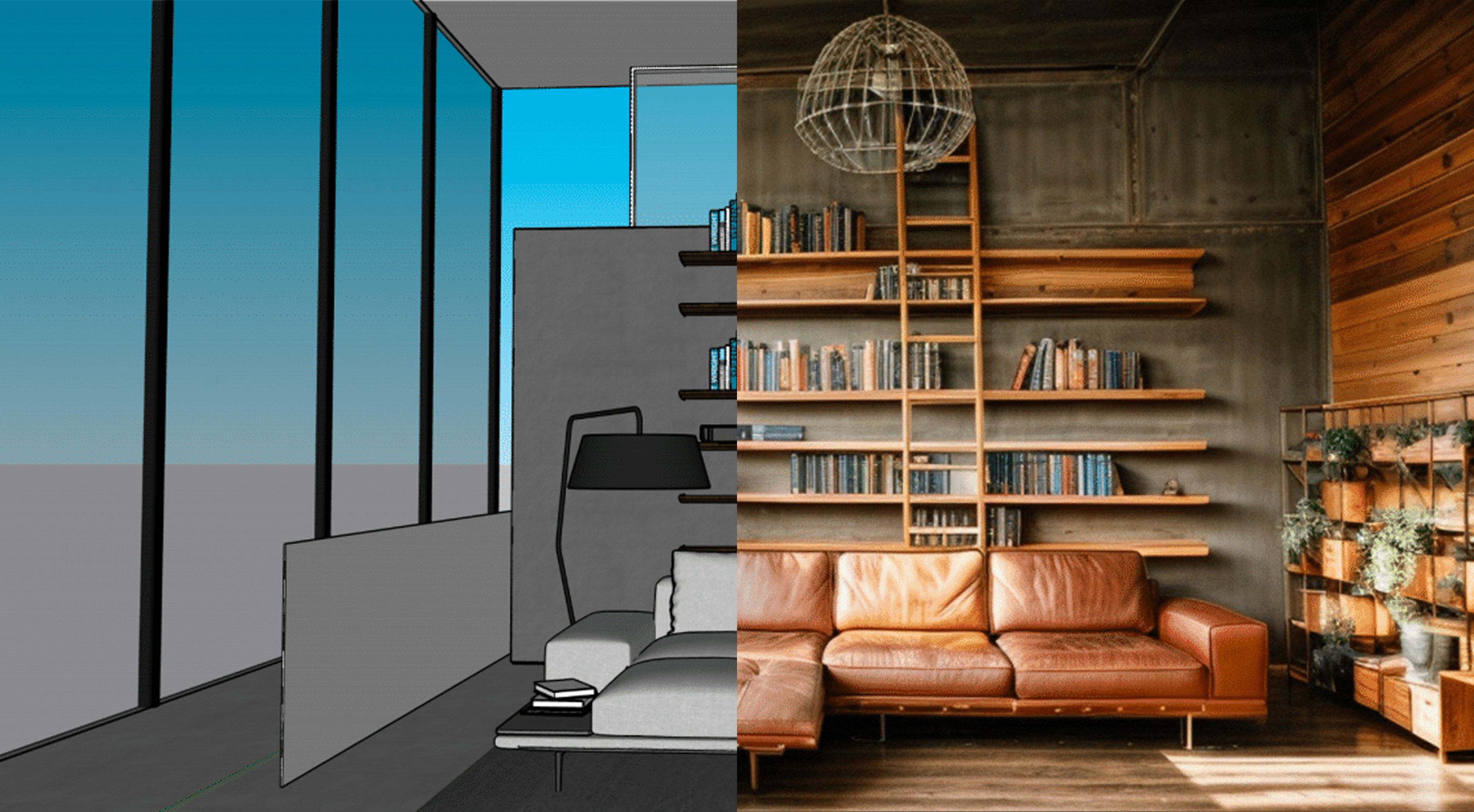
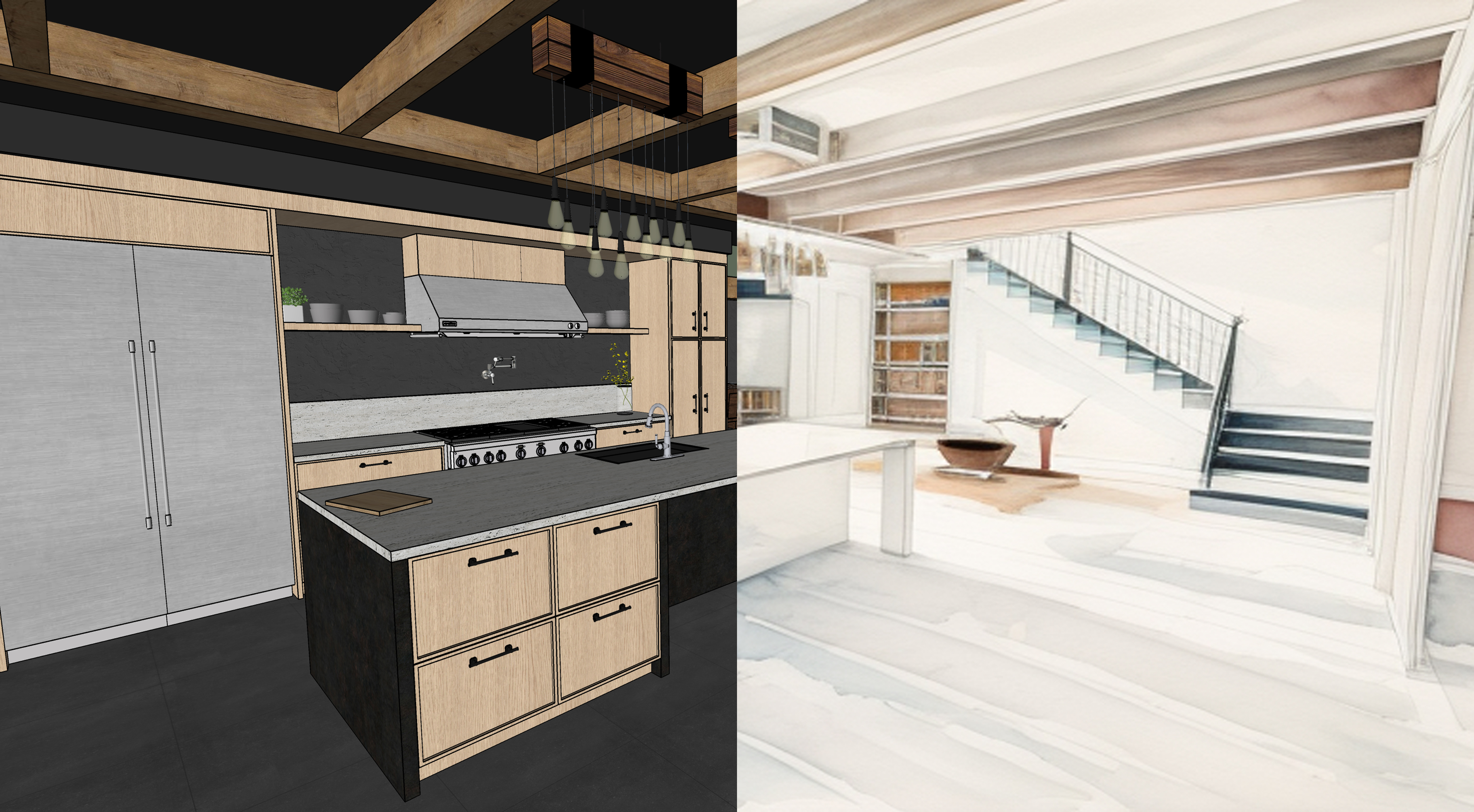
以上功能需連網使用。
Comments are closed