
Sketchup
Trimble Connect 商務版
Trimble Connect 是一個雲端型通用資料環境 (CDE) 和協作平台,專為營造業而設計。當您在 SketchUp 中使用 Trimble Connect 時,可以組織專案資料、保留版本歷史,並與利益相關人分享模型。
在 Trimble Connect 中管理專案
每次開啟 Trimble Connect 時,首先看到的就是專案頁面。
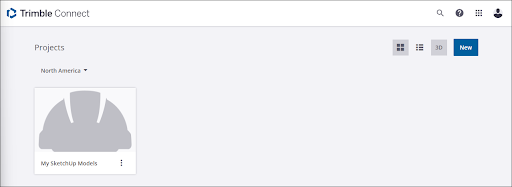
您建立的所有專案都會顯示在此頁面中,並可選擇縮圖檢視或清單檢視。
切換 3D 選項後,按一下專案即可直接在 Connect 3D 檢視器中載入該專案。
按一下任何專案即可開啟專案儀錶板。在儀錶板中,您可以存取專案檔案、管理使用者,以及編輯專案詳細資訊。
檔案管理
任何檔案新增至專案後,皆會顯示在「Explorer(探索)」區的「Data(資料)」中。
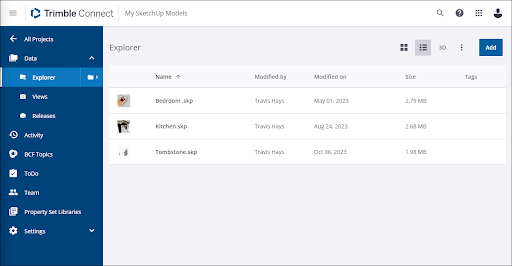
按一下「Add(新增)」會開啟一個選單,您可以在其中建立新資料夾、存取其他 Trimble 產品,或從電腦上傳檔案。
任何儲存在 Trimble Connect 的 SketchUp (.skp) 檔案,都可直接在任何版本的 SketchUp 中開啟、編輯與儲存,無需先下載到本機裝置。如有多位使用者同時存取同一檔案,Trimble Connect 會顯示最後儲存的版本。
Trimble Connect 也提供與非專案團隊成員分享檔案的功能。分享檔案步驟如下:
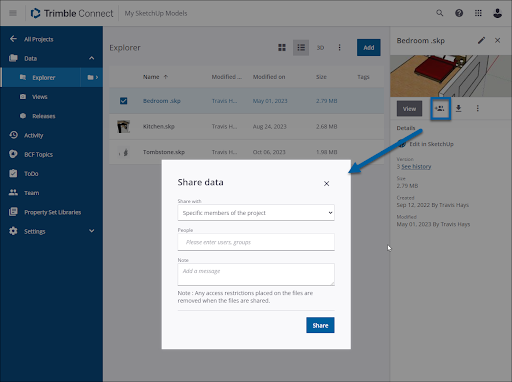
- 選取想要分享的檔案。
- 按一下右上方的「Share(分享)」圖示。
- 在「Share Data(分享資料)」視窗中,選擇要分享檔案的使用者類型。
- 輸入接收分享檔案使用者的相關資訊。
- 設定連結的到期時間。若留空,連結將不會過期。
- 選擇「View Only(僅檢視)」或「View & Download(可檢視與下載)」權限。
- 若只想分享最新版本,請勾選提供的核取方塊。
- 按一下「Share(分享)」完成設定。
團隊管理
您可以在「Team(團隊)」中設定哪些人可以存取專案。
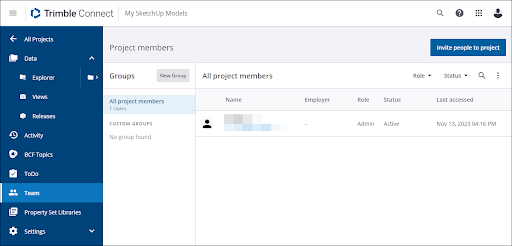
若要邀請其他人加入您的專案,請按一下「Invite People to Project(邀請成員加入專案)」。此時會開啟一個視窗,您可以輸入要邀請對象的電子郵件地址,並設定他們的角色。
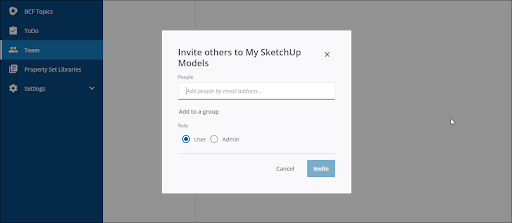
使用者的角色決定了他們在專案中的權限。共有兩種角色:
- User(使用者)– 擁有檢視與修改檔案、新增檔案,以及刪除檔案的權限。
- Admin(管理員)– 可新增或移除使用者、覆寫被鎖定的檔案,以及管理專案設定。
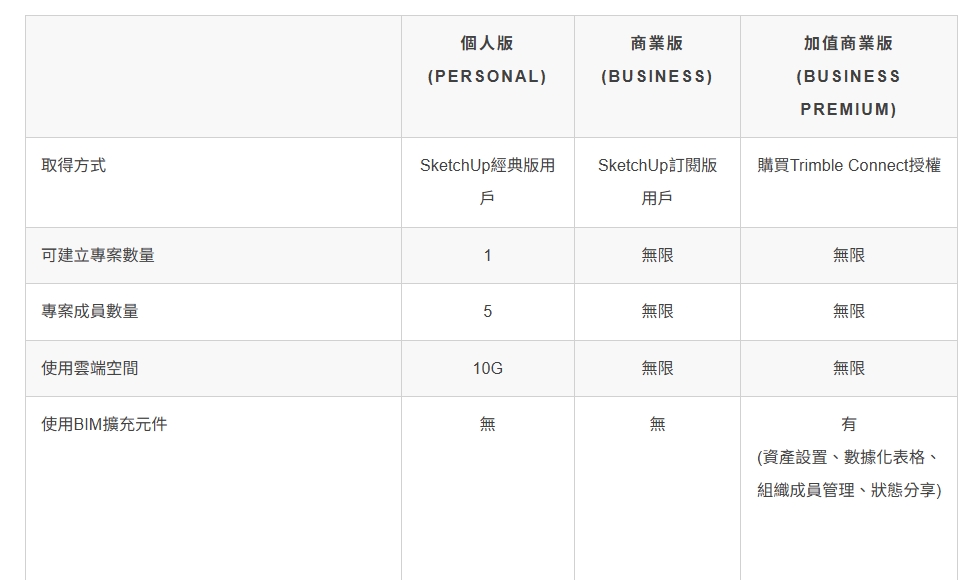
Trimble Connect 授權規格比較表
Comments are closed