
Sketchup
SketchUp 訂閱版安裝說明
請移至您在訂閱SketchUp的留存信箱,查收來自Trimble的確認訂閱系統信。
寄件者信箱來自於以下:
no-reply@account.trimble.com 或是 donotreply@trimble.com
主旨為:Start using your product today!
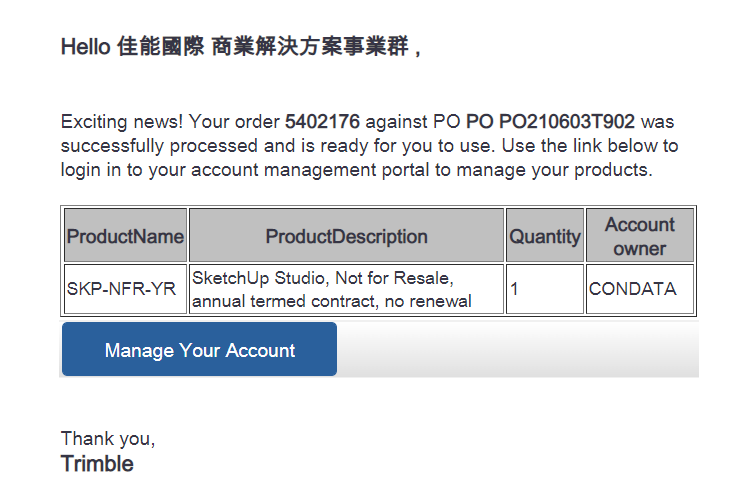
請按下信件當中的【Manage Your Account】接收完整的產品管理權限
請注意,上方信件附圖的內文可能會基於原廠更新維護而變更內容!
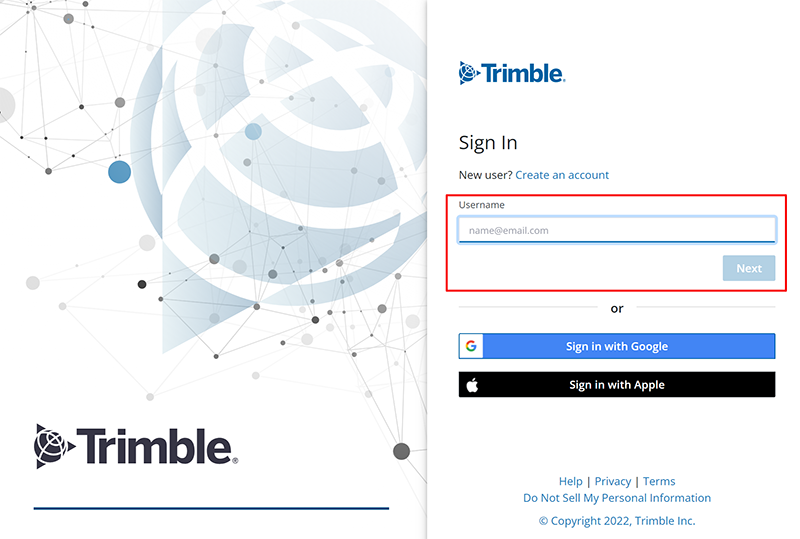
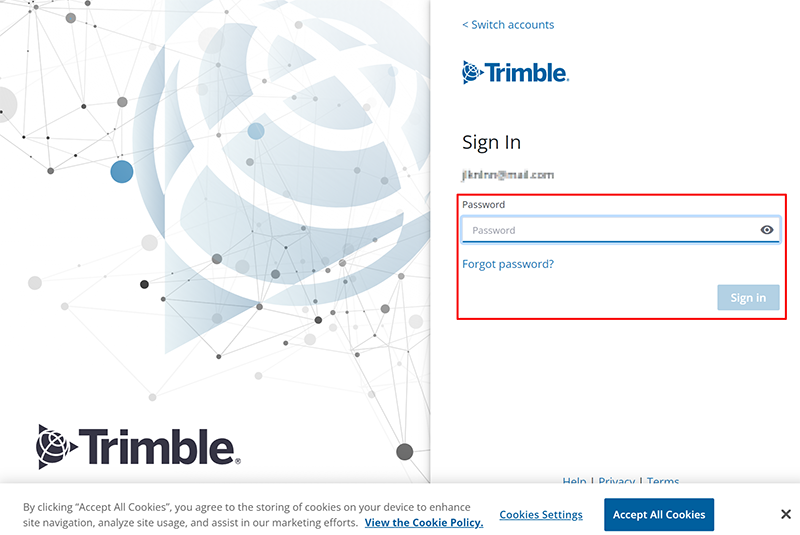
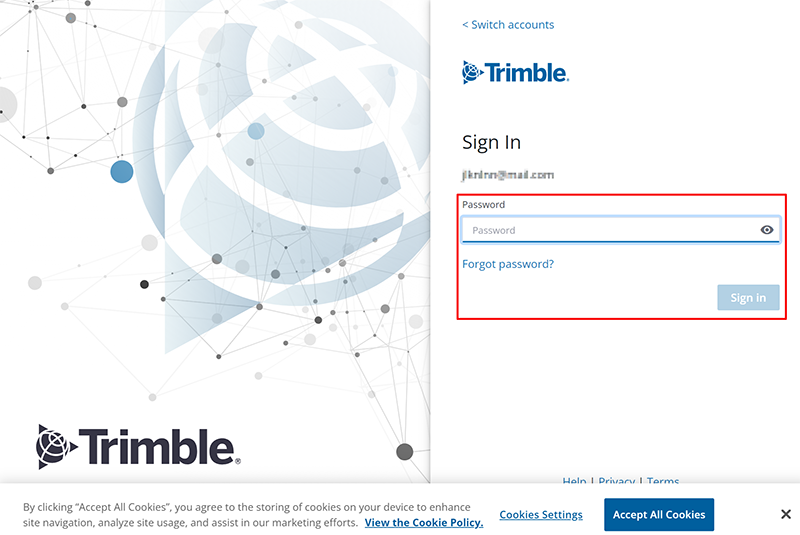
輸入您的TRIMBLE ID帳號/密碼,並按下【Sign in】。就完成了訂閱產品的權限確認
之後,你可以在Trimble帳號管理系統取得SketchUp Pro軟體下載連結
https://ecom-prd.trimblepaas.com/ecom/portal#/subscription
建議–>原廠網站下載離線版,完整下載安裝程式,以避免安裝過程因斷網,造成安裝程式不完整
Windows 離線版安裝程式 https://www.sketchup.com/sketchup/SketchUpPro-Full-Exe
Mac 離線版安裝程式 https://www.sketchup.com/sketchup/SketchUpPro-dmg
查找在帳號平台的下載資訊
訂單留存的公司名稱 → 我的產品 → 下載
也請您注意以下名稱的不同意義:
- “標記A” 為Trimble ID的顯示名稱,並非SketchUp授權的有效對象。
- “標記B” 為訂單成立的公司名稱,是真實SketchUp授權的有效對象。
重要提醒:”標記B” 顯示的名稱應為您的公司組織名稱,以聲明該公司保有本軟體資產的所有權、而非屬於單獨的個人名義。
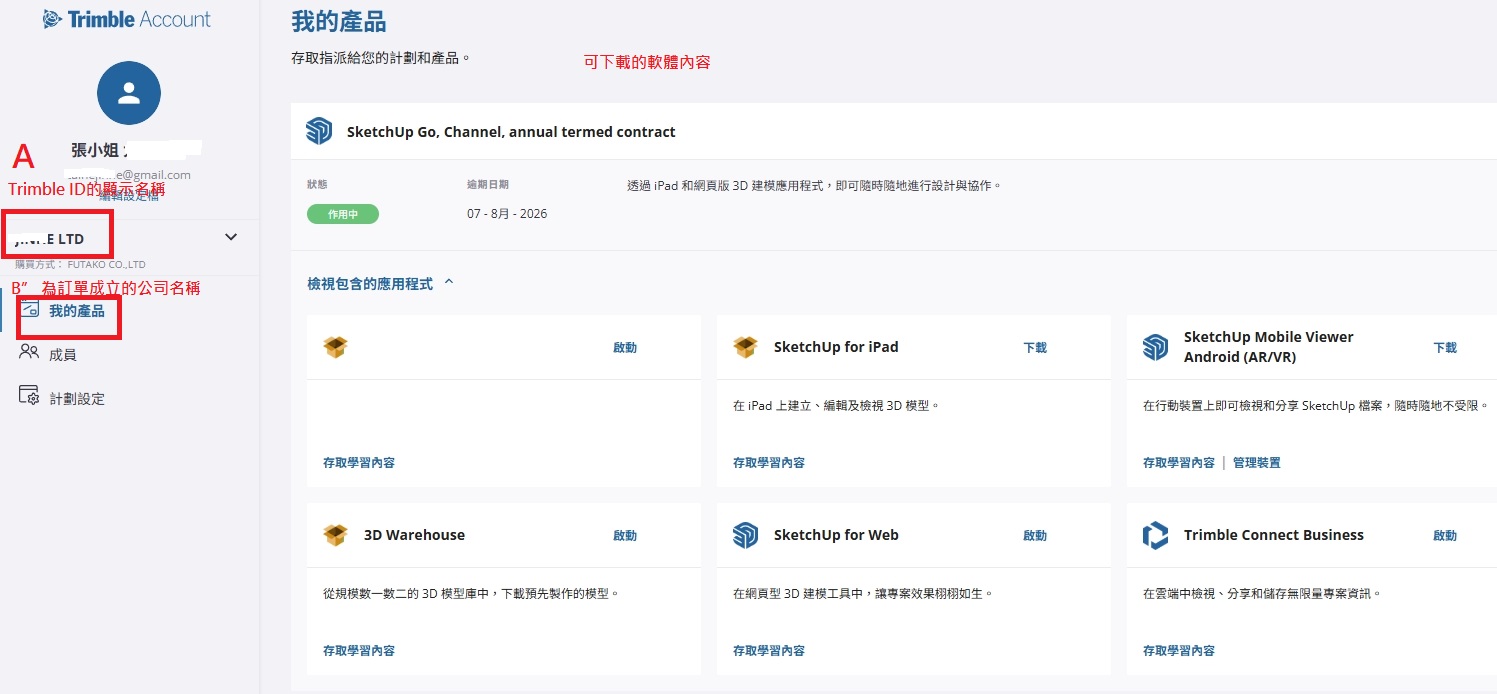
確認適合的作業系統與下載版本:
- 如作業系統為MacOS,請點擊【SketchUp 2026 Mac OSX】並下載。
- 如作業系統為Windows,請點擊【SketchUp 2026 Windows 64 Bit】並下載。
Windows作業系統的安裝方式
下載好之後,請(按右鍵)以系統管理者權限來進行安裝
在安裝介面自訂使用語系
目前安裝介面僅提供英文,但不影響之後使用SketchUp的語系。
按下【Next】以進行下一步。
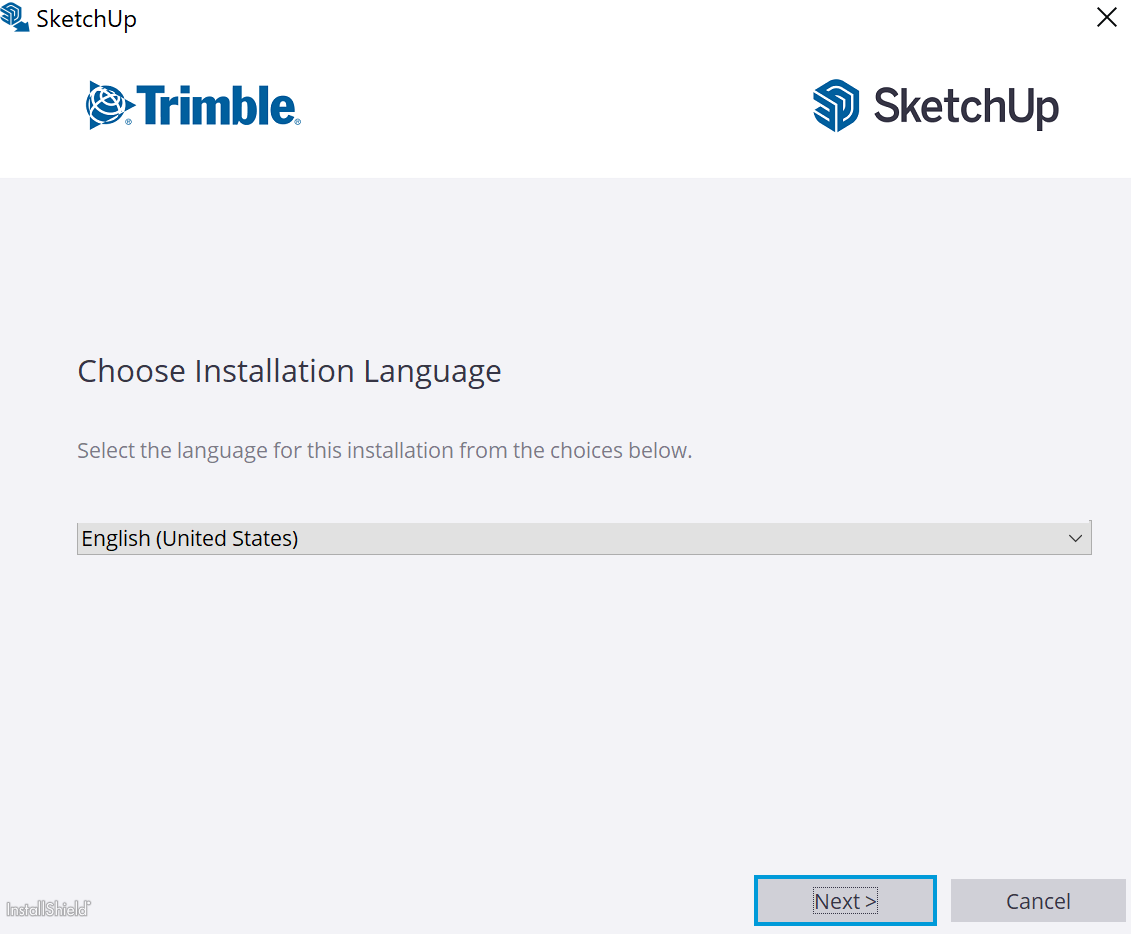
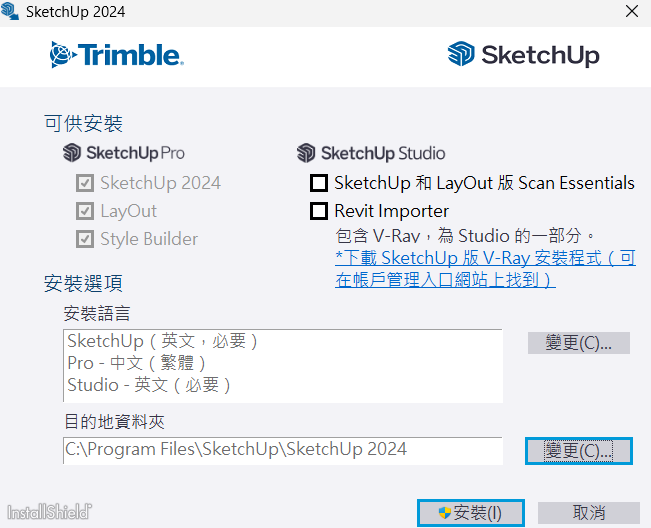
請注意:”英文 English”為必要安裝語系。
台灣、香港和澳門的用戶,可以在Pro選擇經常使用的”Chinese (Traditional) / 中文(繁體)”為安裝語系。
另Sketchup Studio的語系,因為包含了Revit Importer、Scan Essentials僅支援英文語系,所以預設維持英文語系安裝即可以。
選擇完畢,請按下【安裝 / Install】。
要變更使用語系,請按下安裝語言右側的【變更 / Change】。
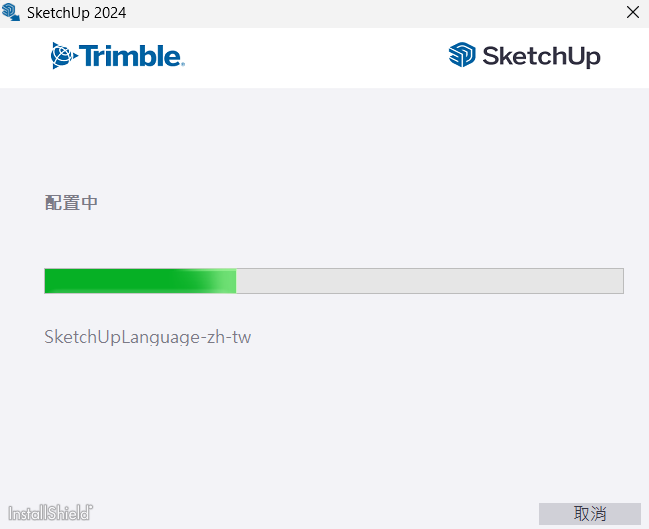
自動安裝精靈會開始自動配置安裝資源,期間無須任何動作
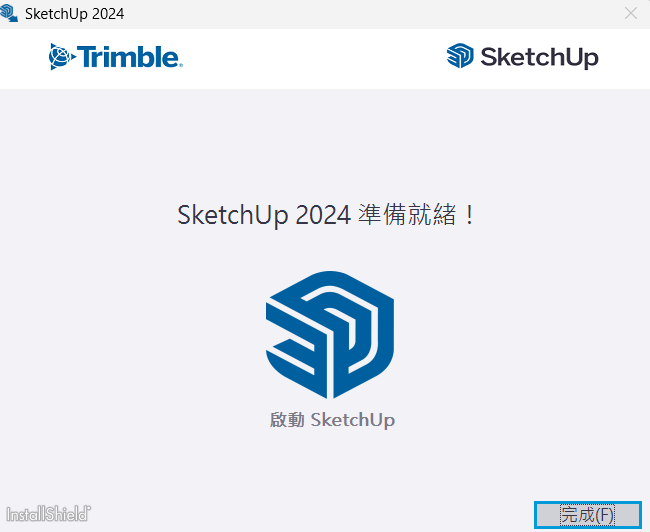
完成安裝
不需多久時間,便能夠完成SketchUp的安裝。
按下【完成】或【Finish】以退出該次安裝對話。
再接著輸入Trimble ID的密碼,即可以完成登錄並使用SketchUp Pro
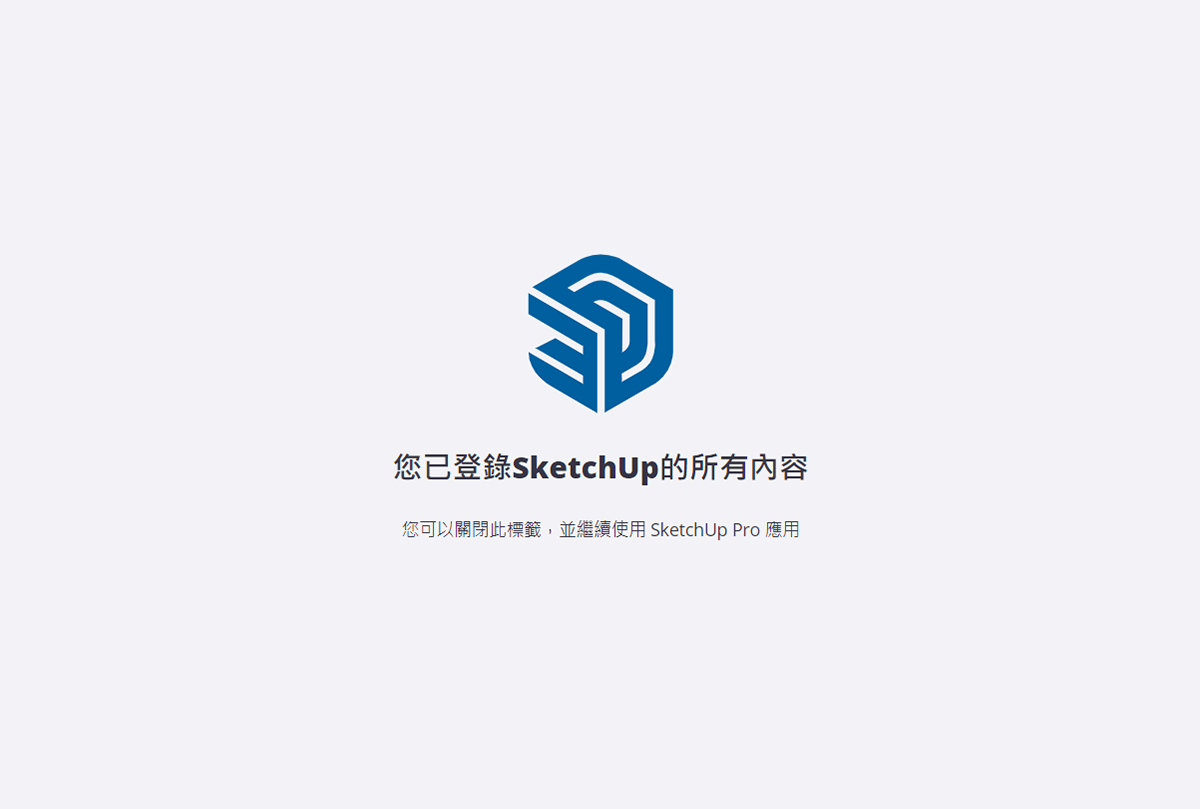
完成登入的網頁提示和 SketchUp 軟體的歡迎首頁
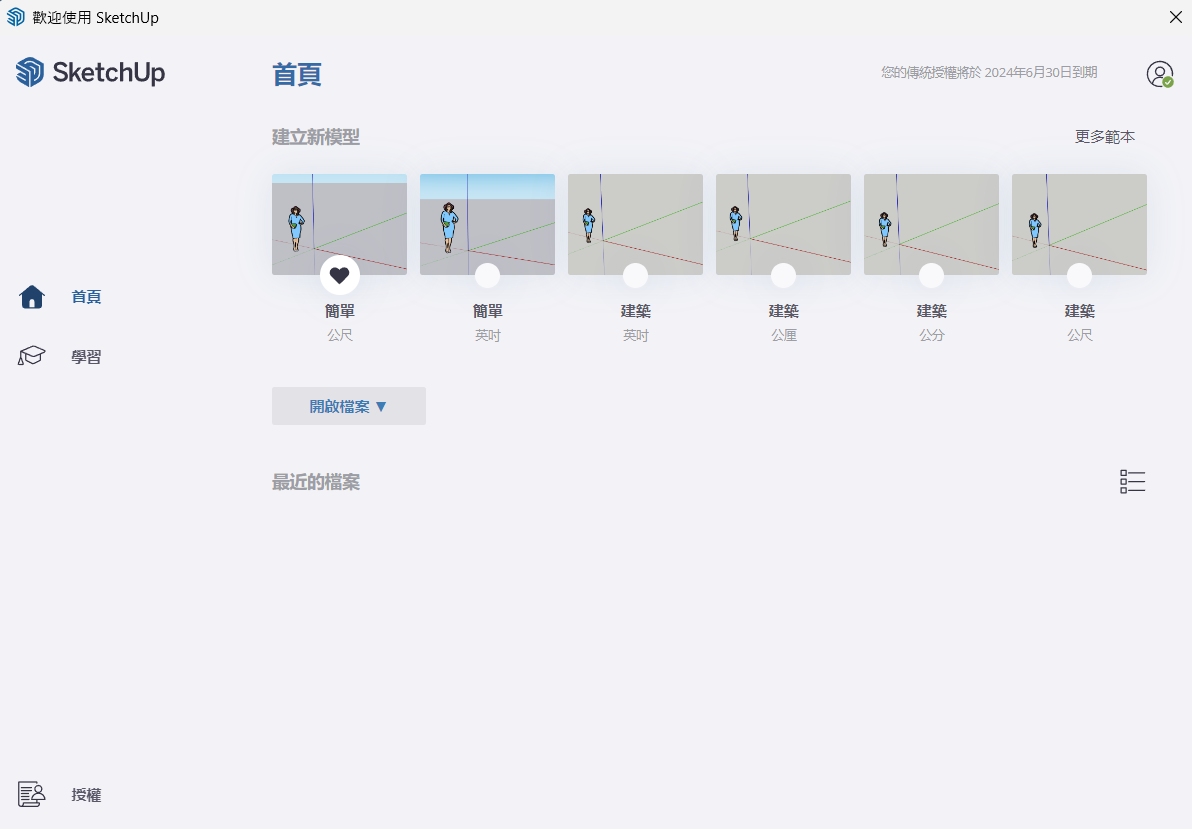
熟悉又經典的SketchUp Pro歡迎畫面
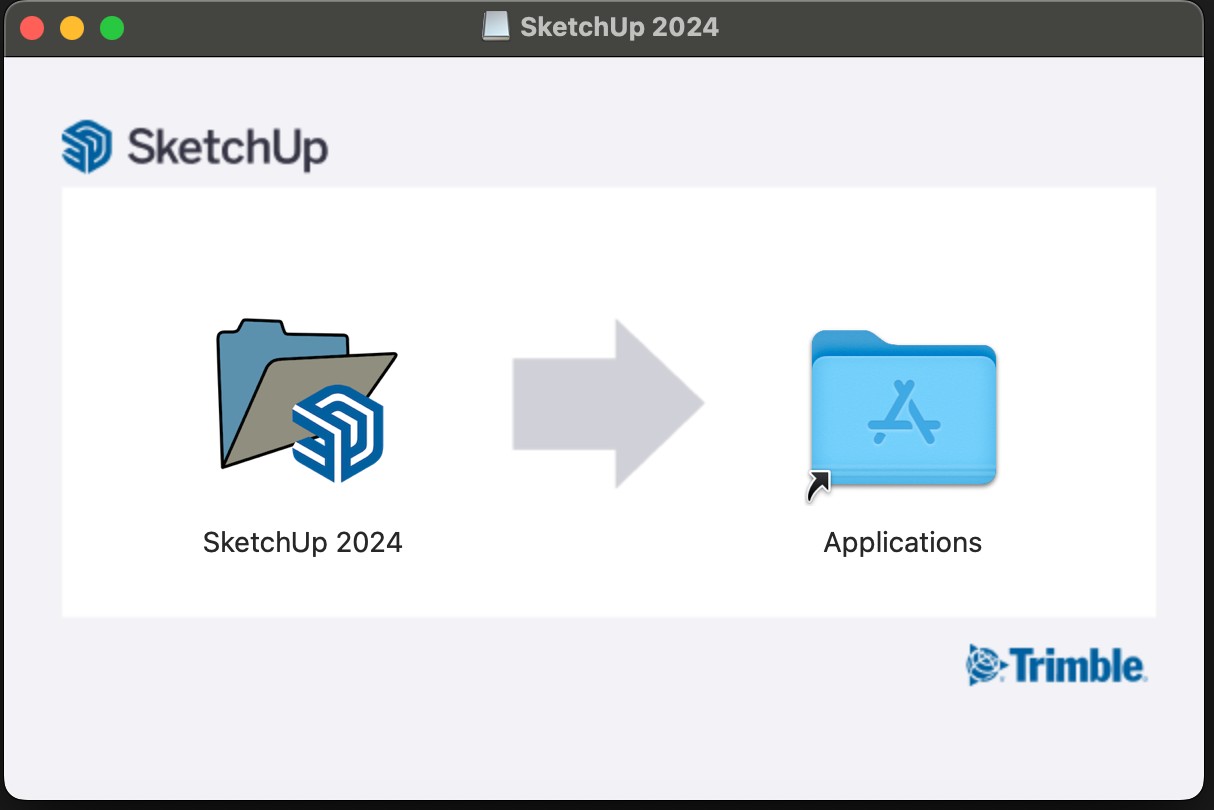
MacOS作業系統的安裝方式
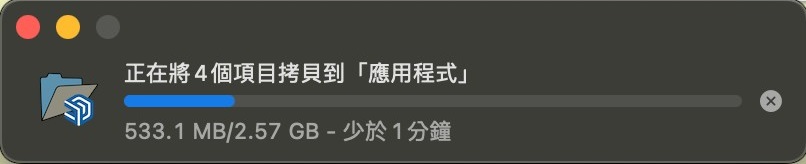
點擊並開始執行SketchUp的安裝檔案,將左側的SketchUp圖示向右拖曳至Applications的圖示即可以完成安裝
一旦進度條完成,即完成了SketchUp在MacOS作業系統的安裝。
啟動你完成安裝的 SketchUp Pro
按下【登入】。

訂閱版用戶,請登入Trimble ID 請按下”Next” 、輸入密碼
此時會以您電腦預設的網頁瀏覽器來開啟登入需求(請避免使用IE Explore)。
完成登入的網頁提示和 SketchUp 軟體的歡迎首頁
熟悉又經典的SketchUp Pro歡迎畫面
原廠頁面:https://help.sketchup.com/zh-TW/jiang-sketchup-zhuanyizhixindediannaohuoshouquanduobudiannao
離線的狀態下,將無法正常存取以下服務 (與Trimble ID匹配):
- 地理位置
- 3D Warehouse
- Trimble Connect
- PreDesign
- 即時元件
您可以嘗試在先前的電腦上登出SketchUp的TID;
或是在您所屬的AMP執行SketchUp產品的”取消所有授權裝置”,即可以在當下的電腦,登入SketchUp並使用。
Comments are closed