
Office, 微軟軟體
如何安裝Office 2024 LTSC 授權
Office 2024/2021/2019 LTSC 授權的安裝方式有別於之前的版本, 是在VLSC下載ISO檔, 執行安裝程式後, 再作金鑰的啟動方式。
線上詢價請加官方LINE https://lin.ee/qGa7x8a 並提供真實姓名及聯絡方式、想要詢價的商品
LTSC 為企業授權,與市面上零售的OFFICE 盒裝版是不一樣的安裝方式,於購物平台或網路賣家買的OFFICE,不要參考以下的安裝方式。
改採用部署安裝的方式 , 以下是部署 Office LTSC 2024 的基本步驟:
- 從 Microsoft 下載中心下載 Office 部署工具
https://www.microsoft.com/download/details.aspx?id=49117 - 建立 configuration.xml 檔案
使用 Office 自訂工具 (OCT) ,取代文字編輯器來建立你的 configuration.xml 檔案。 (如下方說明) - 如果你不是直接從 Office CDN 安裝,請 下載 2024 Office LTSC 安裝檔案 (選擇性 )
- 使用 Office 部署工具安裝 Office LTSC 2024
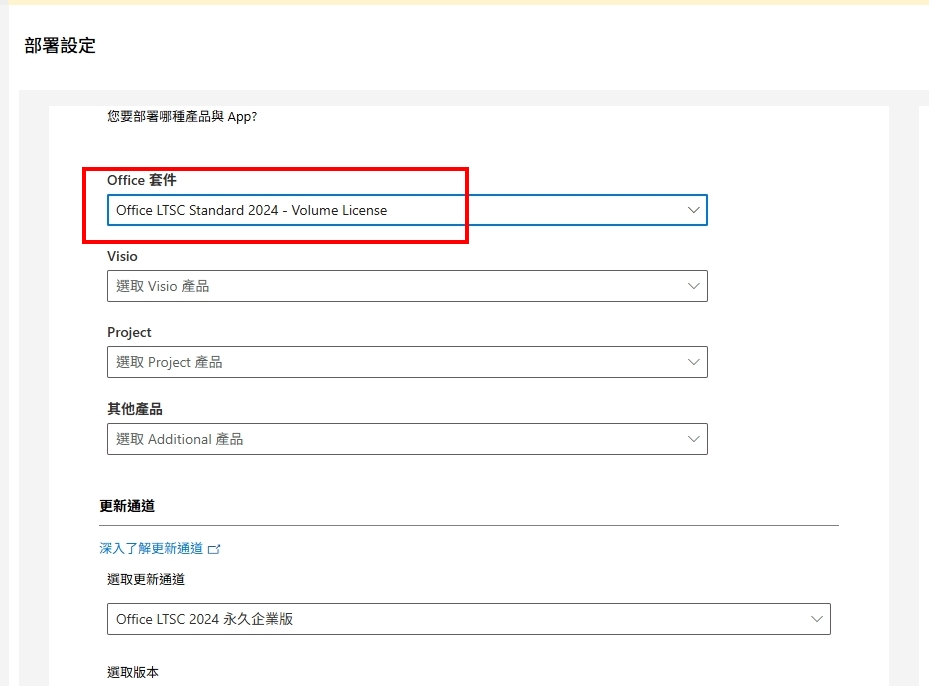
在 [ 產品及版本] 底下,選取 [64位元] , [32位元] 與 [64位元]差別, 詳細說明請參考這裡
然後,選取您要部署的產品或應用程式,然後選取 [下一頁]。
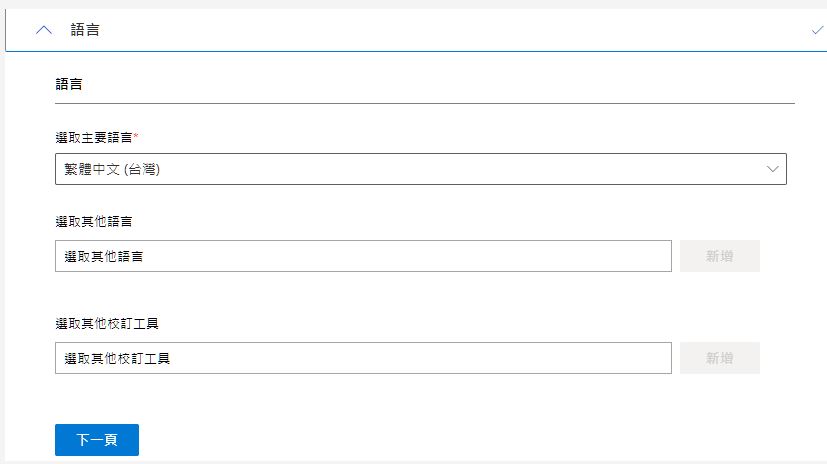
選擇您的語言,然後選取 [下一頁]。
在 [安裝] 底下,選取符合您需求的選項 (或不執行任何) 然後選取 [下一頁]。

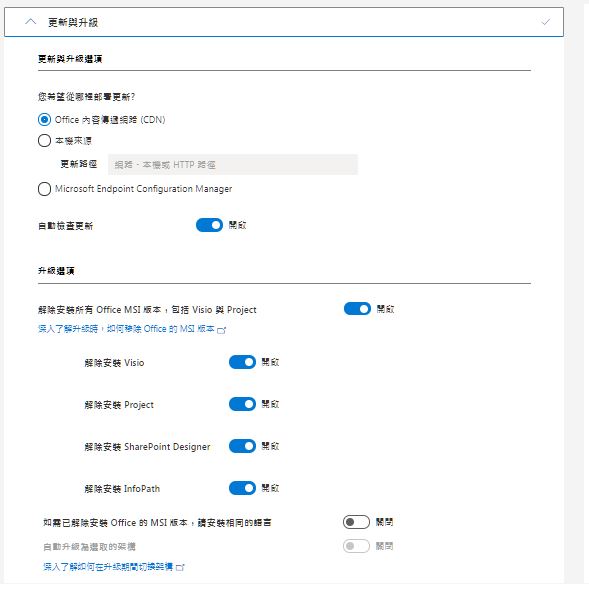
在 [ 更新與升級] 底下,選取符合您需求的選項 (或不執行任何) 然後選取 [下一頁]。
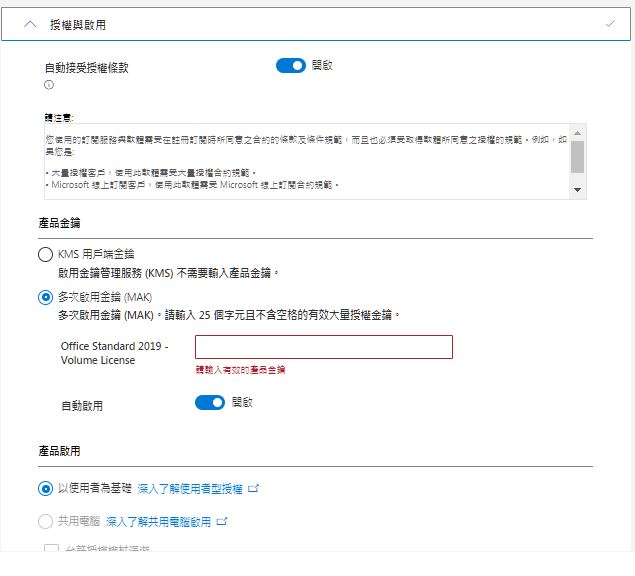
選取 [ 多重啟用金鑰 (MAK) ] 選項。 輸入軟體專用的大量授權金鑰,將[ 自動接受授權條款]滑塊移至 [ 開啟],然後選取 [下一頁]。
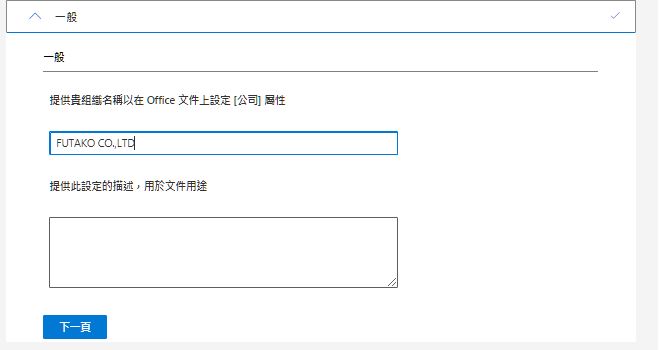
輸入您公司或組織的名稱,然後選取 [下一頁]。
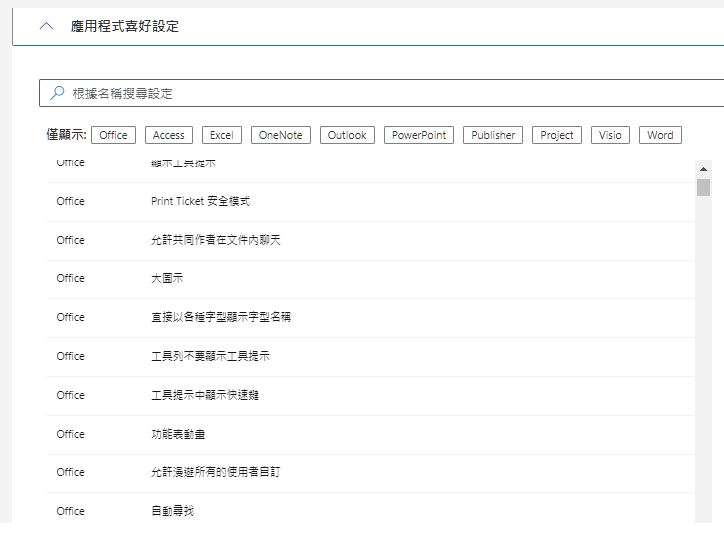
在 [ 應用程式喜好 設定] 底下,選取 [完成]。
在頁面的右上角選『匯出』

在 [檔案名] 文字方塊中,輸入 “Configuration” (若尚未顯示此) ,然後選取 [另存 新檔],將其儲存至您建立的資料夾。

![選取 [儲存]。](https://docs.microsoft.com/zh-tw/office/troubleshoot/client/installation/media/how-to-download-office-install-not-in-vlsc/how-to-download-install-18.png)
開啟提升許可權的命令提示字元。 (選取 [ Windows ] 按鈕,輸入 “CMD”,以滑鼠右鍵按一下 [ 命令提示 字元],然後選取 [以 系統管理員身分執行]。 )


輸入 “cd” (c + d + space 列) 。 複製您下載檔案所在位置的檔案路徑,然後在命令提示字元視窗中貼上。


選取 [ 輸入]。 命令提示字元行現在會更新至下載檔案的位置: (會因你下載之檔案建立資料夾的位置而異。)

在命令提示字元視窗中複製並貼上下列命令,然後選取 Enter:
安裝/configure configuration.xml

隨即會啟動 Office 安裝。


原則上安裝完成,金鑰會隨之自動啟動,若無法自動啟動金鑰,再另外參考手動啟動方式
以上適用於 office 2024(2021/2019) 的授權版本, 零售盒裝 (ESD)的office 2024 中小企業版/家用版/專業版都不適用以上安裝方式
其他相關說明文件
- 部署 Office LTSC 2024
https://learn.microsoft.com/zh-tw/office/ltsc/2024/deploy
下列作系統支援 Office LTSC 2024:
Windows 11*
Windows 10
Windows 10 LTSC 2021
Windows 10 LTSC 2019
Windows Server 2022
Comments are closed