
歐特克
AUTOCAD-匯入標記和標記輔助
AUTOCAD 自2023 推出 匯入標記和標記輔助功能,讓使用者可以利用拍照、匯入PDF或JPG檔,可以將手繪的圖稿轉成CAD檔案
-
圖紙拍照掃描後保存在DWG的追蹤(軌跡)裡面
2. 將PDF或JPG轉入,成為DWG檔案。(連匯入檔案的文字標示-限英文,都可以完整辨識)
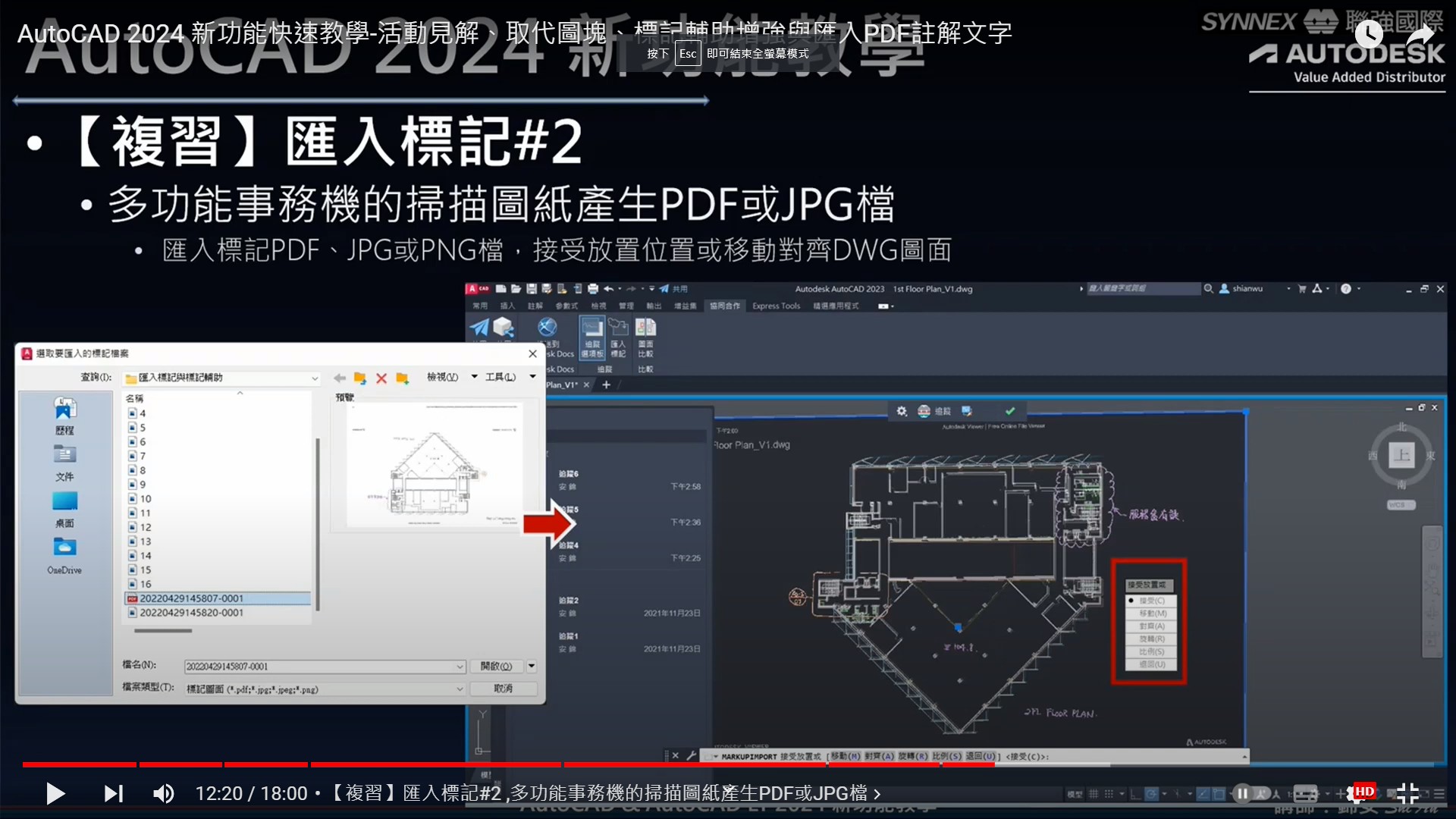
AUTOCAD 匯入手稿的功能,可讓歷史檔案高效匯入,有效節省檔案管理及後續修改之時程。
相關說明,請參考以下影片
使用「匯入標記」的最佳實踐
- 「追蹤」與「匯入標記」最適用於 2D 圖面。標記在 3D 圖面或有非線架構視覺型式的圖面中不容易識別。
- 匯入的影像會降低為 4k 解析度。建議匯入的標記不要超過 4k 顯示器解析度或 144 dpi。
- 為實體紙張拍攝相片時,請確保紙張亮度均勻。避免紙張上有陰影 (包括摺痕和縐摺),並避免在紙張範圍的照明不均勻處拍攝相片。有陰影或光線不均勻的相片,會降低標記成功識別為與基礎圖面分開的可能性。
- 拍攝實體紙張的相片時,請勿包括背景中圖面頁面以外的物件。如果需要,請在拍攝相片後將影像裁剪為實體頁面。如果標記只在圖面的某個小區域,相片就不必包括整個圖面,但如果影像中要放入紙張較大範圍,AutoCAD 通常會自動將相片與圖面對齊。
- 拍攝實體紙張的相片時,請避免以斜角為頁面拍攝相片。請盡可能讓相機正對頁面,從紙張正上方拍攝相片。以斜角拍攝的相片,在匯入至 AutoCAD 後,會導致影像失真,AutoCAD 比較不會自動將這些影像與圖面對齊。與扭曲不同,影像中的頁面如果旋轉並不會導致扭曲,通常也不會讓 AutoCAD 無法成功將影像與圖面對齊。例如,頁面的「頂部」不一定要是影像的「頂部」。
歐特克說明網頁
https://help.autodesk.com/view/ACD/2024/CHT/?guid=GUID-0CD6B2CE-EAF0-478B-B39B-F4821F9DC91D
Comments are closed