
客服, 歐特克
歐特克客服及常見問題
在Autodesk Account聯繫原廠技術支援
Autodesk Account是訂閱用戶的入口網站,管理員或被指派授權的使用者,都可以存取:https://accounts.autodesk.com/
可線上詢問真人即時以中文回覆
非訂閱用戶可以在官網聯繫客戶服務,服務選項和流程大同小異:https://www.autodesk.com.tw/support/contact-support
常見問題
若您有以下問題,可參考以下說明,若無法解決您的問題,請自行洽詢原廠客服管道,本公司並非歐特克客服中心。
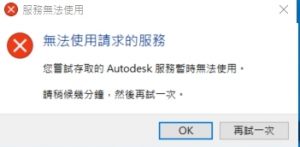
原因:
原因:
- 已知的衝突軟體。
- 標識組件已過時。
- 重置登入數據
- 卸載並重新安裝Autodesk Desktop Licensing Service:
- 缺少產品更新。
- 代理和/或防火牆問題。
- 系統時區/時區不正確。
- 第三方網路後台程序
- 過時的DLL 檔案(僅限2018 版)。
解決方式

原因:Autodesk Identity Manager 問題阻止軟體授權確認。
解決方式
重新安裝 Autodesk Identity Manager:
- 打開 Windows 控制台。
- 找到並卸載 Autodesk Identity Manager。
- 重新安裝 Identity Manager 組件。
- 重新開機軟體並登錄。
注意:如果 Autodesk Identity Manager 未顯示在控制台中:
- 打開文件資源管理器。
- 轉到“C:\Program Files\Autodesk\AdskIdentityManager”並運行“Uninstall.exe.
- 重新安裝 Identity Manager 組件。
- 重新開機軟體並登錄。
自2025年4月起, 歐特克強制開啟OTP 雙因素驗證,未曾設定的用戶,亦會需要利用電子郵件來取得雙因素驗證碼,方可登入。
解決方式
1套同時只能在1台電腦使用,若超過台數, 會出現以下視窗
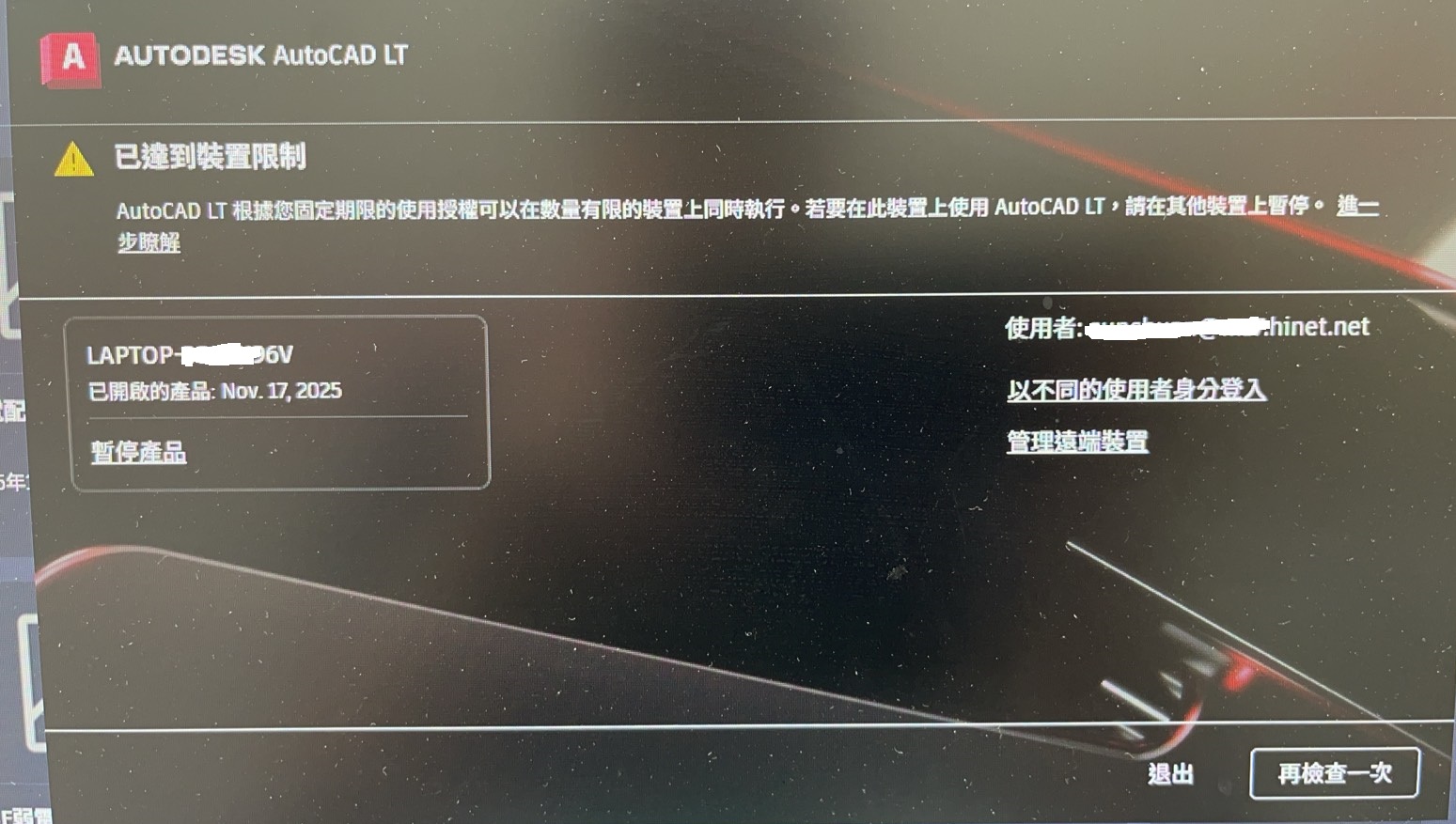
解決方式
在遠端設備上暫停產品
- 如果在遠端設備上啟動產品,然後在其他設備上登錄同一產品,則可能會超出設備限制。在這種情況下,您可以在遠端設備上暫停產品並在當前設備上繼續。
- 例如,您可能正在臺式電腦上使用 AutoCAD 繪圖,然後需要帶筆記型電腦參加會議,從中啟動 AutoCAD。如果您在筆記型電腦上看到“已達到設備限制”警報,則可以從筆記型電腦暫停在桌上型電腦上訪問產品,而無需返回桌面。這樣,當您在其他設備上主動使用產品時,您的當前會話和任何後臺活動都可以繼續處理。
- 若要暫停設備,請按一下設備下方的暫停產品。“已達到設備限制”警報現在將顯示在您暫停的設備(在本例中為桌面設備)上。在其他設備(在本例中為筆記型電腦)上運行完產品後,可以在遠端設備(桌上型電腦)上恢復會話。
注意:暫停不會結束遠端設備上的圖形或建模會話。由於您不會退出產品,因此不會丟失任何工作。在設備上暫停產品時,後臺活動(例如載入大型模型、渲染會話或自動化)將繼續運行。在設備上暫停產品只會限制您在該設備上與產品交互的能力。這在所有 Autodesk 軟體中都是一致的,您可能會看到警報。它有助於限制目標使用者對產品的訪問,並確保合規性符合我們的使用條款,而不會影響您的工作效率。
授權出庫使用逾時是2020版以後,新的授權服務才會出現的錯誤,若您曾出現以下畫面,建議先嘗試以下故障排除方式:
https://www.autodesk.com.cn/support/technical/article/caas/sfdcarticles/sfdcarticles/CHS/The-product-license-is-no-longer-available-Please-save-your-work-and-shutdown.html
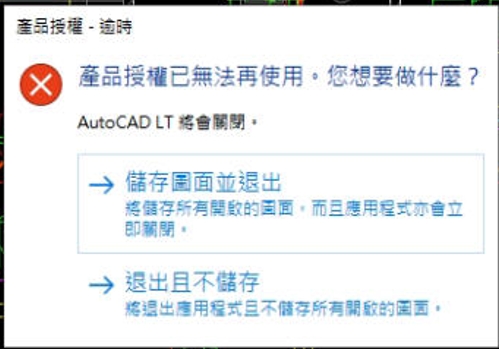
常見原因:
帳戶已經登出或是沒有被指派此軟體的授權。
相關程式沒有更新或是損壞。
電腦上的暫存檔案損壞。
網路封鎖或是有部分限制機制。
解決方案:
視狀況可能需要完成以下1或多個程序才能解決,請反覆嘗試與登入啟用。
1.管理員在Autodesk Account網站檢查使用者帳戶是否有被指派授權。
如果網站上沒有顯示您的授權,請連絡您的購買廠商
2.重新安裝與更新相關程式 (以下僅適用Windows系統)
AutoCAD 2020~2023版,請在電腦中的以下路徑,找到並以電腦系統管理員權限執行uninstall.exe,等待旁邊的資料夾消失即可。
C:\Program Files (x86)\Common Files\Autodesk Shared\AdskLicensing
到官網下載最新版本並重新安裝。
AutoCAD 2024以上版本,請在電腦中解除安裝Autodesk Identity Manager,然後到官網下載最新版本並重新安裝。
3.重置電腦上暫存的授權快取。
AutoCAD 2020版以上,請參考這篇文章的操作步驟,這是官網文件。
4.重新安裝產品,或是改裝最新版本。
如果當前的AutoCAD版本是2023或更舊版本,可以嘗試安裝AutoCAD 2024以上的版本,原理如前述,2024版以上是使用不同的帳戶與授權驗證服務。
5.尋求電腦管理員協助確認安全性控管。
大部分案例完成上述操作後都會正常,如果出現新的異常,應根據新的異常,參考其他技術文件處理。
但是,如果異常狀況仍完全相同,而且已經完成上述檢查正常且更新重裝後仍有問題。接下來就要檢查網路和電腦權限,會需要電腦管理員或網路管理員協助處理。
檢查所有防毒軟體或任何資安控管程序,不會阻止前述的授權服務運行或產生衝突。

請參考原廠說明頁面: https://autode.sk/49wxmx5
完整的說明, 請參考原廠網站:https://www.autodesk.com.cn/support/technical/article/caas/sfdcarticles/sfdcarticles/CHS/Can-I-have-multiple-users-on-one-subscription.html
http://www.autodesk.com.tw/products/autodesk-autocad-lt/free-trial
Comments are closed