
Sketchup
Trimble ID(Sketchup) OTP驗證設定說明
Trimble ID (Sketchup),自2026年2月起已強制開啟OTP驗證方式, 無法只利用帳/密登入
可以通過下方按鈕的頁面來執行以下多因素驗證設定。
請先在下方按鈕的連結網頁,登入您的Trimble ID。
https://myprofile.trimble.com/
若不希望每30日要輸入OTP驗證碼,可以考慮改用Google、Apple 或 Microsoft 等第三方登入選項來建立自己的帳戶
請注意:務必設定您的救援電郵地址
請先在下方按鈕的連結網頁,登入您的Trimble ID。
按下頁面右下方的【新增備用電子郵件】,以免原郵件收不到驗證碼。
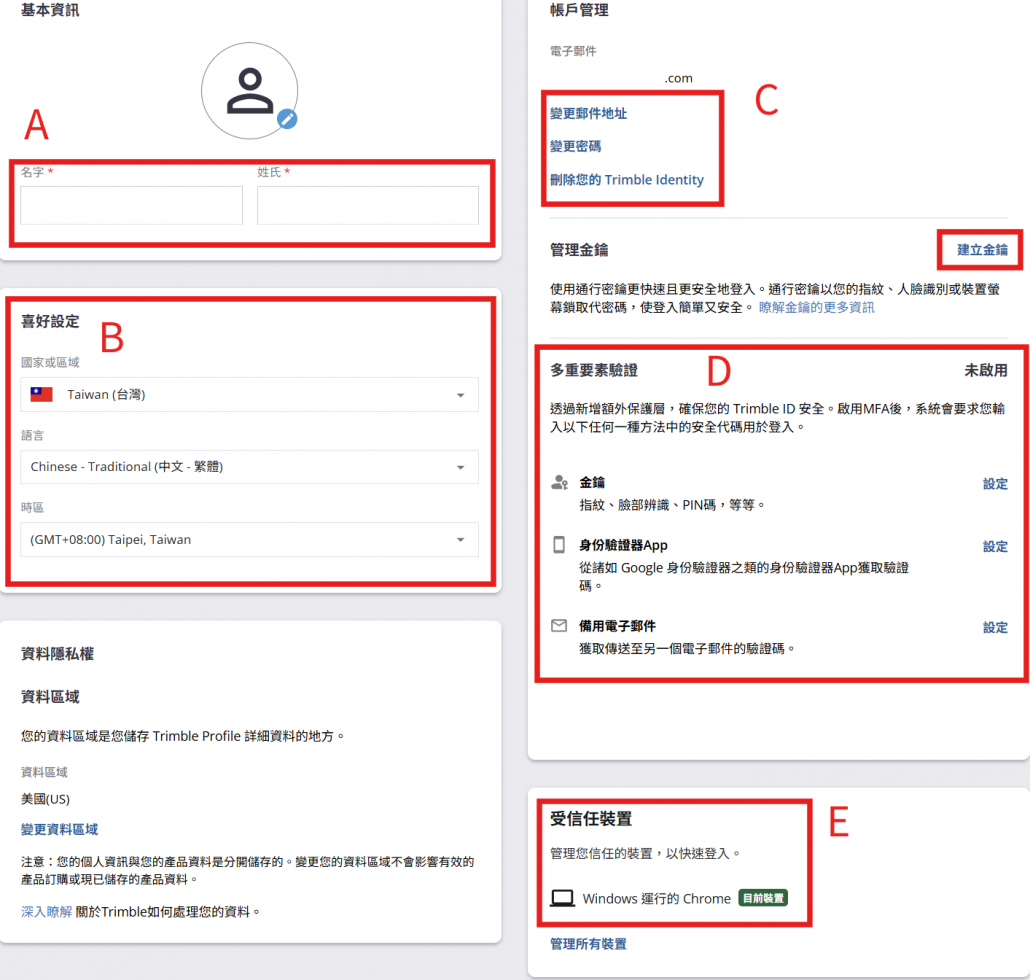
以下依照畫面上 A–E 區塊,說明編輯設定檔各自的主要功能與用途。
A:基本資訊區塊
顯示並編輯帳號的 名字/姓氏 等個人基本資料,用於帳單、授權與客服識別身分。
修改後會同步到 Trimble Profile 與相關服務(如授權記錄、通知抬頭等)。
B:喜好設定區塊
設定 國家或地區、介面語言與時區,影響介面顯示語言與時間格式。
這些偏好也會影響部分服務內容,例如通知時間、地區相關資訊顯示等。
C:帳戶管理區塊
提供變更 登入電子郵件、登入密碼 以及 刪除 Trimble Identity 帳號 的入口。
刪除帳號會影響所有使用同一 Trimble ID 的服務與授權,需謹慎操作。
D:多重要素驗證區塊
管理並設定帳號的 多重驗證(MFA),例如:金鑰(Passkey)、身分驗證 App、備用電子郵件等方式。
可啟用、關閉或變更預設的 MFA 方法,提升帳號登入的安全性。
E:受信任裝置區塊
顯示目前已標記為 受信任裝置 的電腦/瀏覽器,例如「Windows 上的 Chrome」。
可從這裡移除裝置,強制之後在該裝置上登入時重新進行 MFA 驗證,以增加安全性。
為避免收不到驗證碼, 請參考以下說明將以下 Trimble 寄件者和 IP 位址加入白名單:
寄件者 / 服務 網域 / IP 位址 用途
Trimble 主寄件網域 @trimble.com 一般 Trimble 服務郵件
Trimble PaaS 寄件網域 @trimblepaas.com SketchUp Pro / Trimble 雲端服務
Trimble PaaS 郵件伺服器 mail.trimblepaas.com → 209.61.151.244 SketchUp 驗證郵件發送伺服器
Trimble 應用郵件伺服器 trimblepaas.com 104.130.122.50
TID 邀請服務(正式環境) no-reply@account.trimble.com 69.72.43.9
TID 邀請服務(測試環境) no-reply@account.stage.utilities.trimblecloud.com 159.135.229.174
TID 交易郵件(正式環境) noreply@account.trimble.com 54.240.27.191 / 54.240.27.30 / 54.240.27.31
Comments are closed