
Chaos, 渲染軟體
Enscape如何設定浮動授權
如何共享Enscape浮動授權
您可以像使用固定許可證一樣,在多個使用者和裝置之間共用浮動許可證,也可以在本地使用。若要啟用許可證共享,請依照下列步驟操作:
- 存取您的Chaos 帳戶入口網站。https://my.chaos.com/organization
- 啟用浮動許可證的共享功能。
- 請確保所有使用者使用其 Chaos 帳戶啟動 Enscape,以便存取共享授權池。
如何啟動 Enscape 的浮動許可證
作為許可證持有者,您可以啟動 Enscape 的浮動許可證,允許多個使用者共享。請按照以下步驟啟動並共享您的浮動許可證。
下載並安裝 Enscape
- 從download.chaos.com下載 Enscape 安裝程式並執行該檔案。
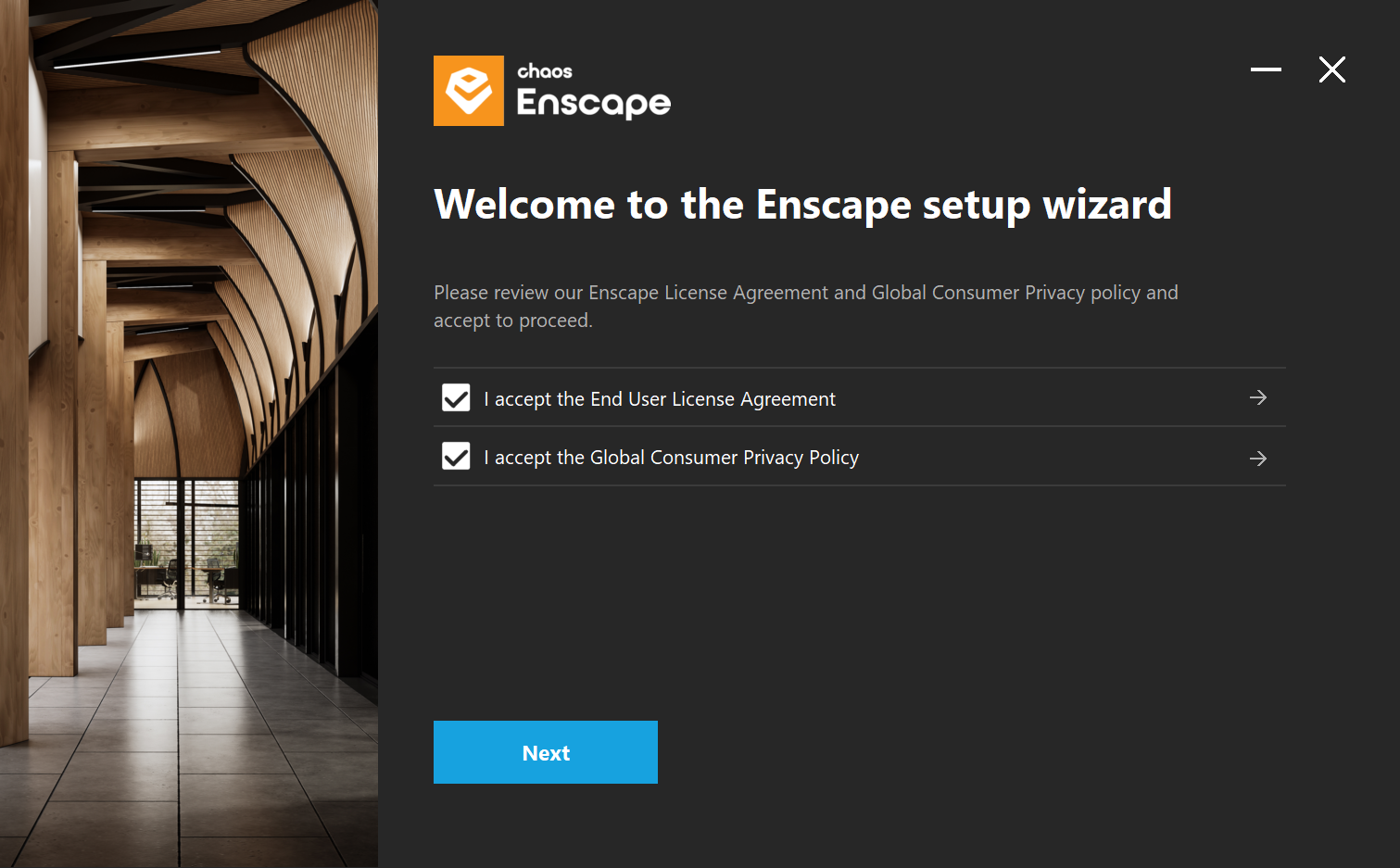
2. 接受許可協議,然後按一下「下一步」。
3. 選擇您喜歡的語言,然後點選「安裝」。安裝過程將繼續進行。
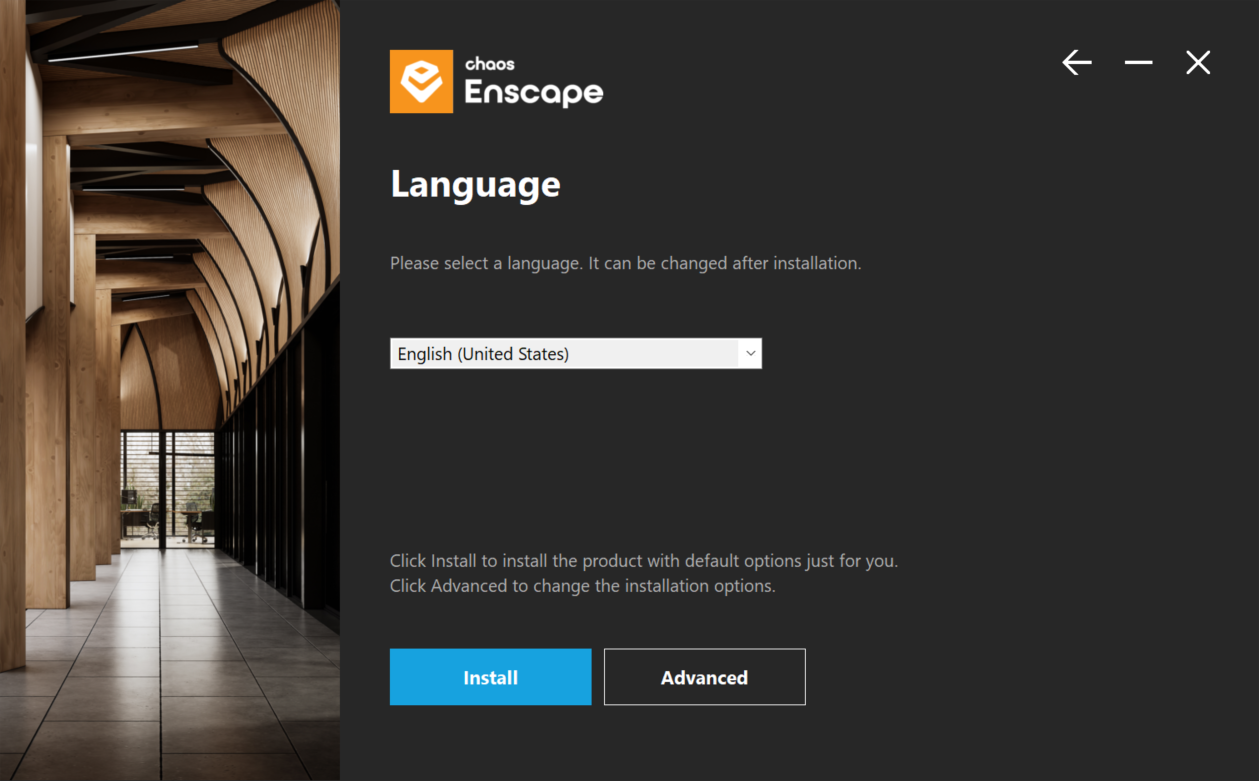
登入您的 Chaos 帳戶
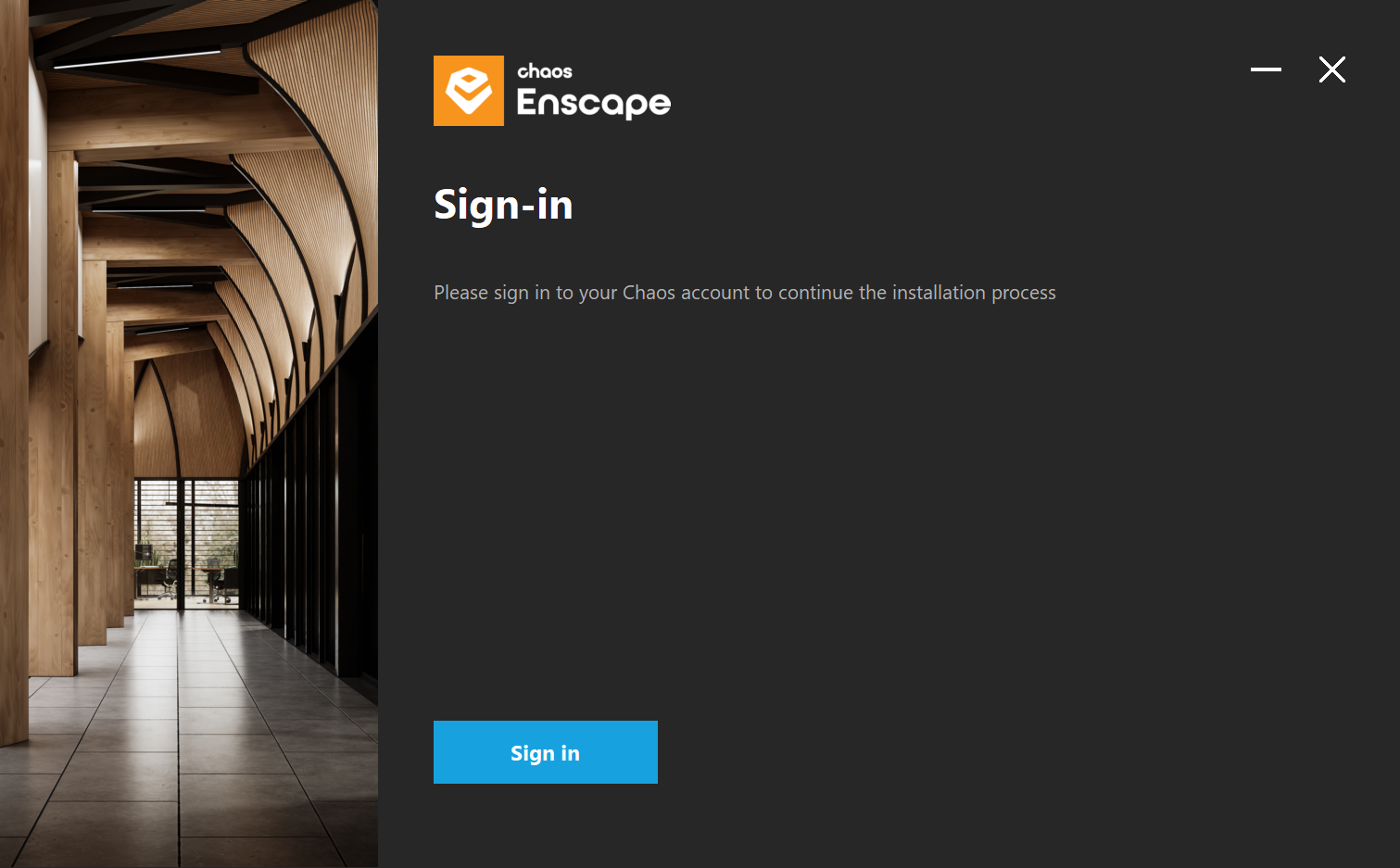
4. 出現提示時,登入持有 Enscape 許可證的 Chaos 帳戶。
5. 請使用擁有 Enscape 授權的帳戶憑證。如果您已有 Enscape 登入帳戶,可以直接使用。
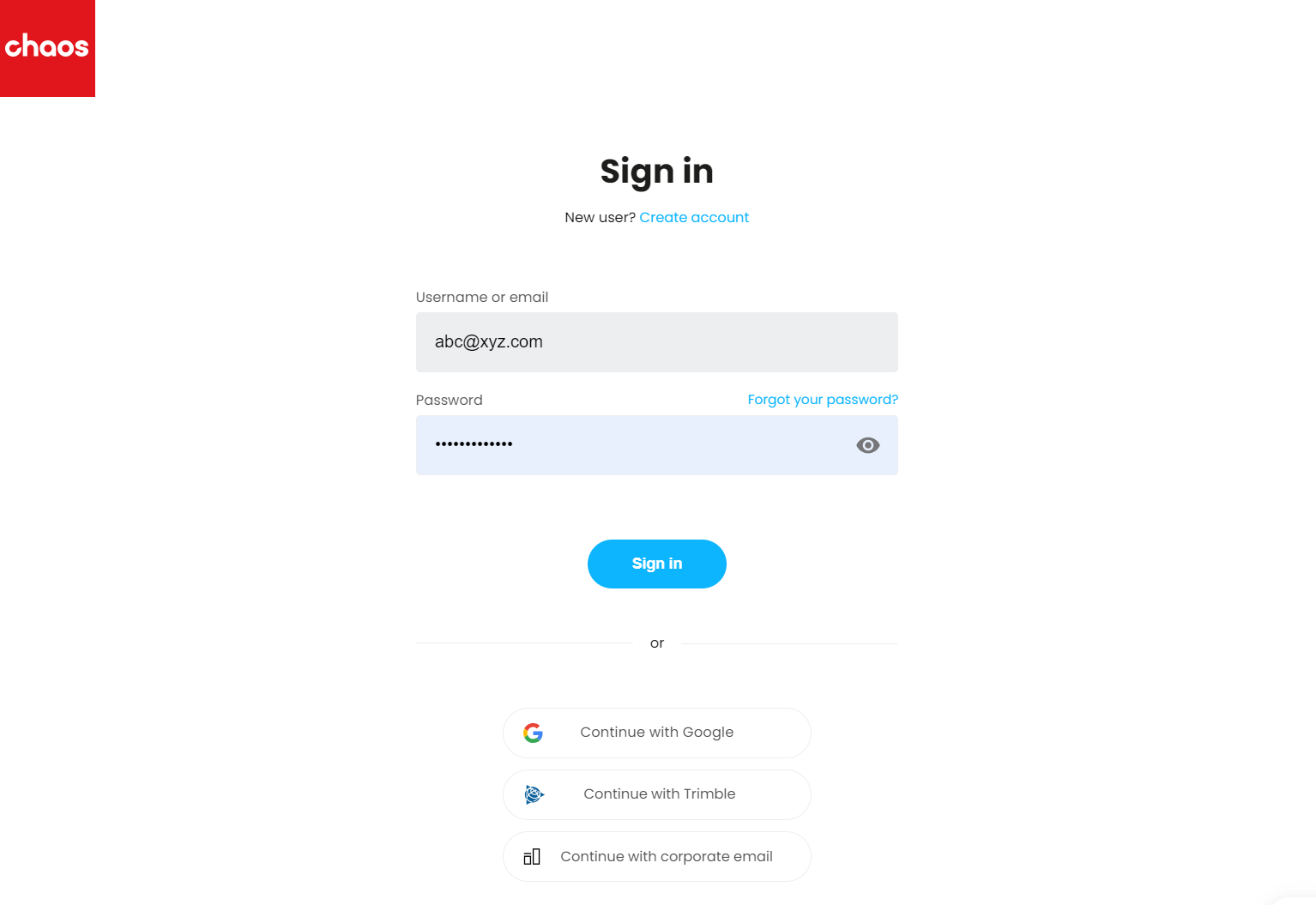
6. 登入後,即可關閉網頁。
完成安裝並共用許可證
7. 返回 Enscape 安裝程式並選擇遙測選項,然後按一下「完成」以完成安裝。
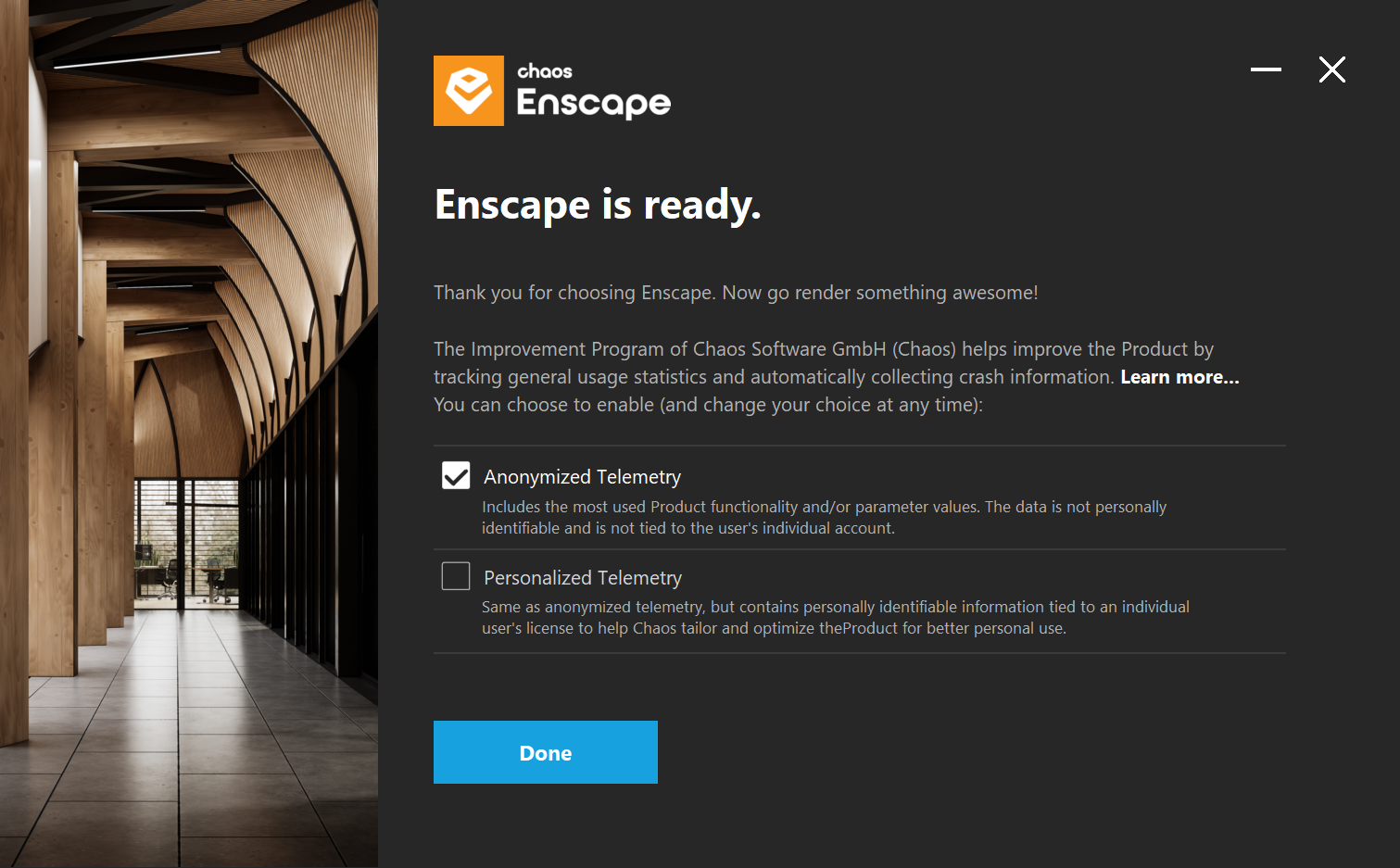
8. 您的授權現已激活,可與本地網路上的其他使用者共用。請注意,一個許可證一次只能供一人使用。如需多人同時使用,則需要購買額外的許可證
9. 請將您的 IP 位址分享給團隊成員,以便他們可以遠端連線和使用浮動許可證。
如果您是希望使用管理員提供的浮動許可證的用戶,請按照以下步驟操作:
管理員新增用戶
管理員登入my.chaos.com 並至「組織」標籤。

前往「使用者」旁邊的三點選單,然後選擇「邀請使用者」。
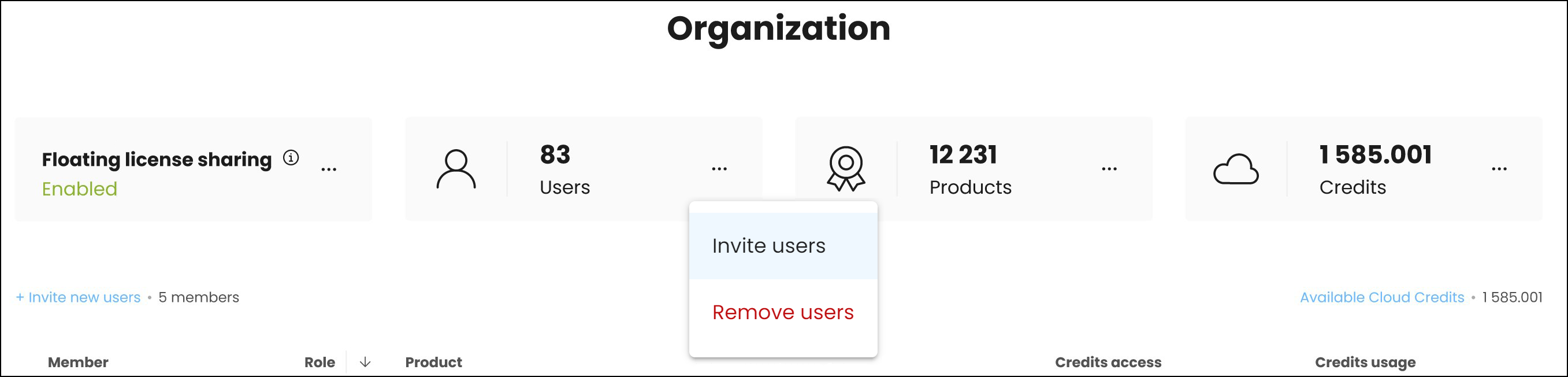
3. 邀請使用者加入您的組織。有關詳細說明,請參閱「我的 Chaos 指南」頁面。若要啟用浮動許可證共享,請在三點功能表中按一下「啟用」
使用者安裝 Enscape 並連接到許可證
4. 下載 Enscape 並開始安裝程序。如有必要,請調整目標資料夾或按一下「下一步」繼續。
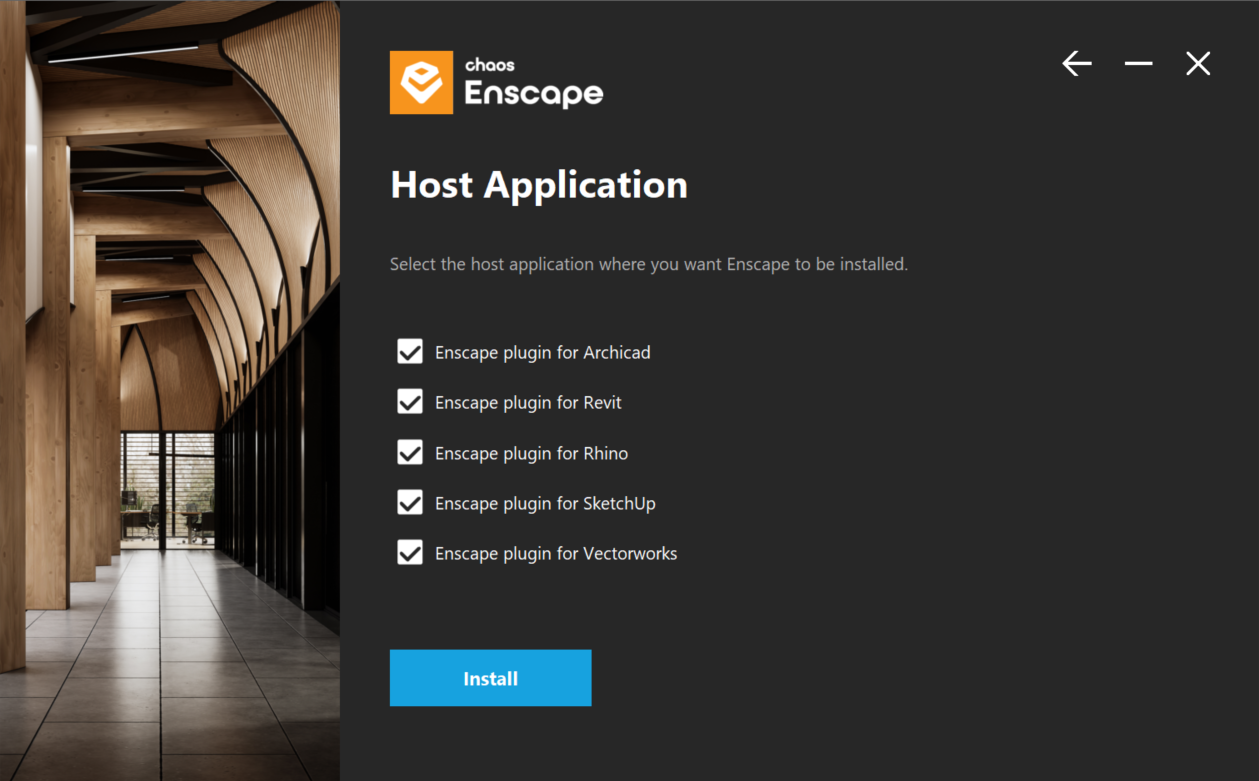
5. 選擇要安裝 Enscape 的 CAD 軟體,然後按一下「安裝」。等待安裝完成。
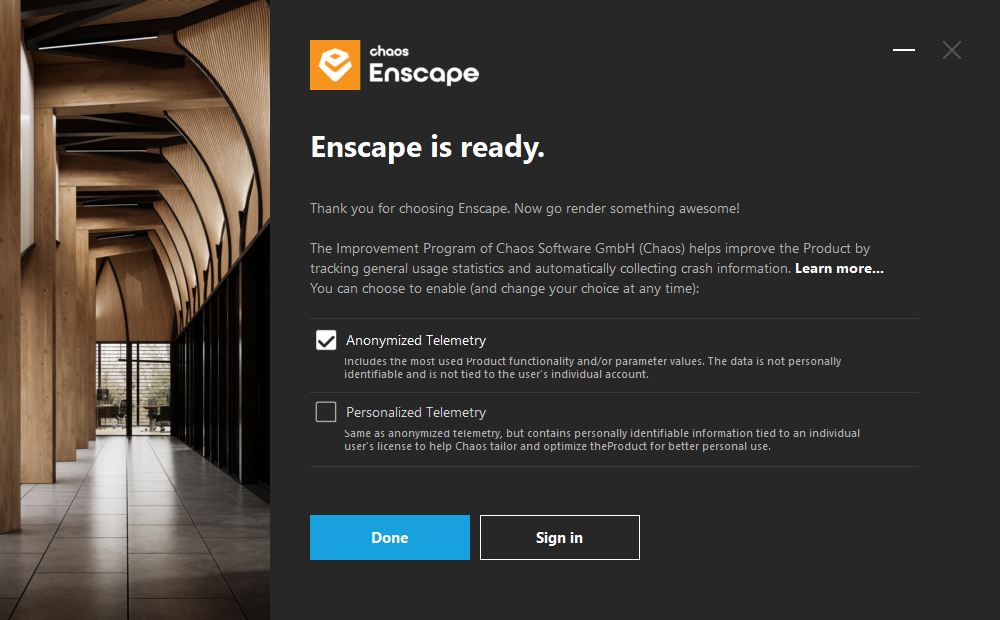
6.安裝完成後,選擇您的遙測設置,然後按一下「完成」。您無需登錄,因為您已連接到有效的許可證。
7. 您現在可以使用浮動 Chaos Enscape 授權。您可以透過在 Enscape 的 Chaos 帳戶視窗中選擇「管理許可證」鏈接,或在 Web 瀏覽器中輸入主機 IP 位址後跟 :30304 來查看其狀態。
登入您的Enscape 帳戶,您可以在「使用情況報告」標籤下 https://my.chaos.com/licensing/usage-report 查看浮動許可證的使用情況資料。您可以選擇查看最近 24 小時、7 天、30 天或 180 天的資料。
Comments are closed