
微軟軟體
Microsoft 365 商務版新增使用者
以下說明僅提供給Microsoft 365 商務版管理者使用 (不含Microsoft 365家用版、VLSC授權網站等應用)
- 移至位於 https://admin.microsoft.com 的系統管理中心。
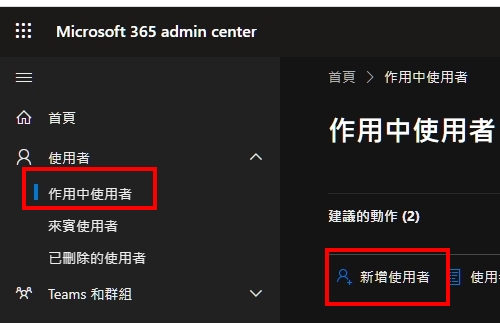
- 移至 [使用者] > [作用中使用者],然後選取 [新增使用者]。
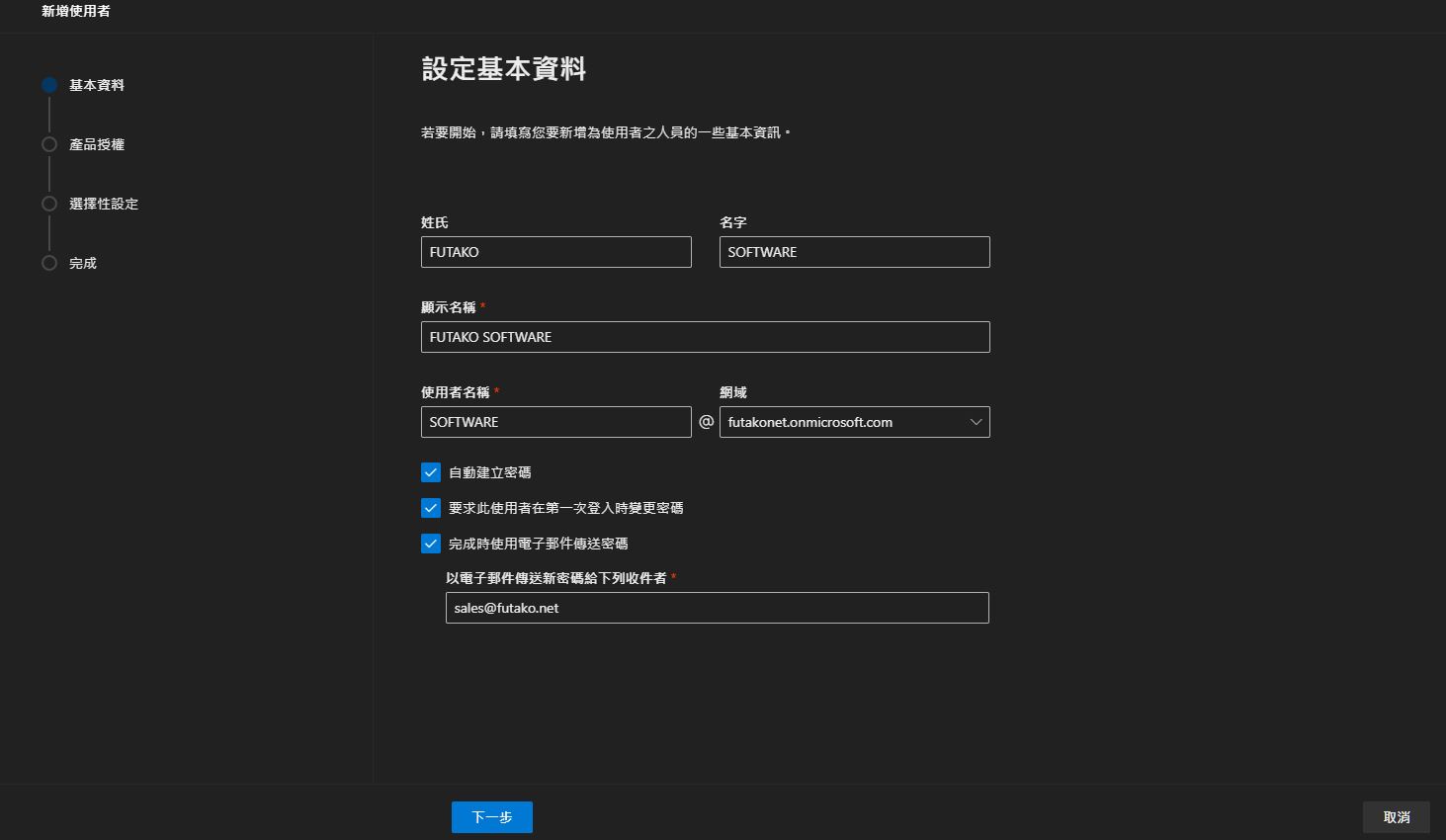
3. 在 [設定基本資料 ] 窗格中,填入基本使用者資訊,然後選取 [下一步 ]。
名稱:填入名字和姓氏、顯示名稱和使用者名稱。
網域:選擇使用者帳戶的網域。例如,如果使用者的使用者名稱是 Jakob,而網域為 contoso.com,他們可以使用 jakob@contoso.com 來登入。
密碼設定:選擇使用自動產生的密碼,或是為使用者建立您自己的強式密碼。
使用者需要在 90 天後變更他們的密碼。或者,您可以選擇 [要求此使用者在第一次登入時變更密碼 ]。
選擇是否要在新增使用者時透過電子郵件傳送密碼。
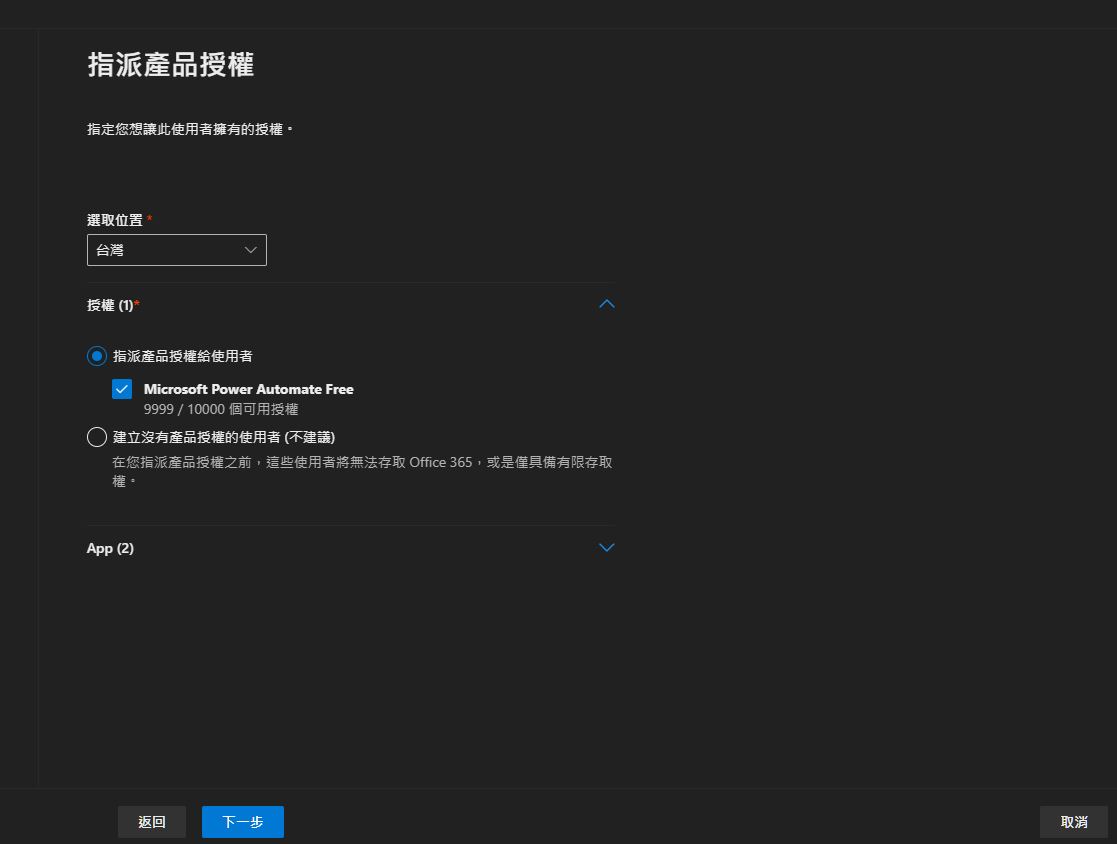
4. 在 [指派產品授權 ] 窗格中,選取使用者的位置和適當的授權。
如果您沒有任何可用的授權,您仍然可以新增使用者,並購買額外的授權。 展開 [應用程式 ] 並選取或取消選取應用程式,以限制使用者擁有授權的應用程式。
選取 [下一步 ]。
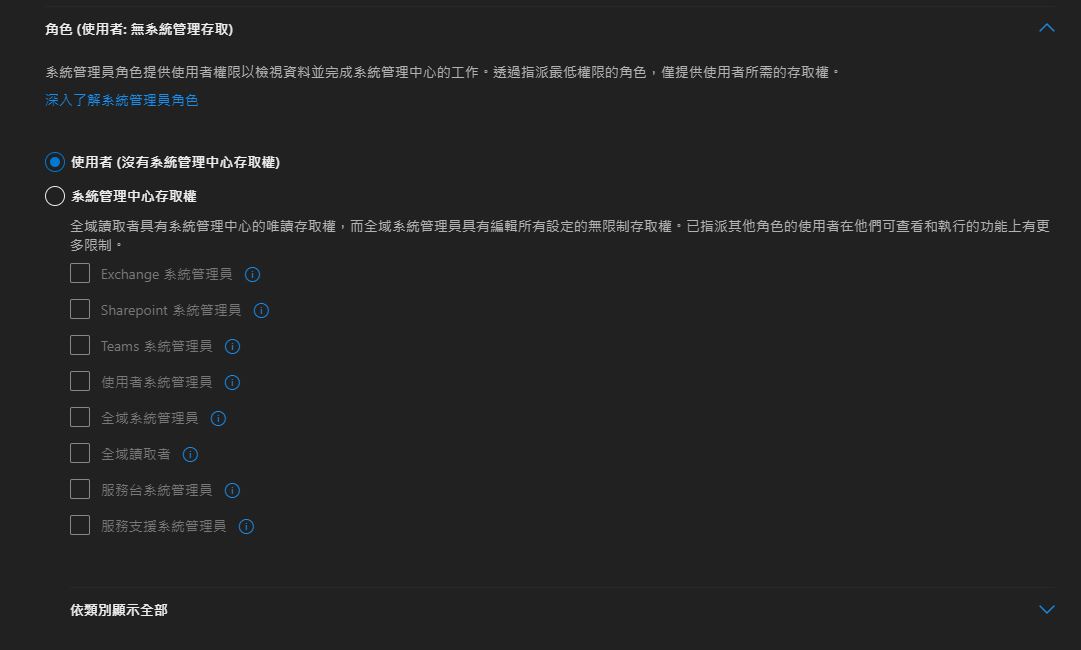
5. 在 [選用設定 ] 窗格中,展開 [角色 ] 以讓此使用者成為系統管理員或沒有管理權限的使用者。展開 [設定檔資訊 ] 以新增有關使用者的其他資訊。
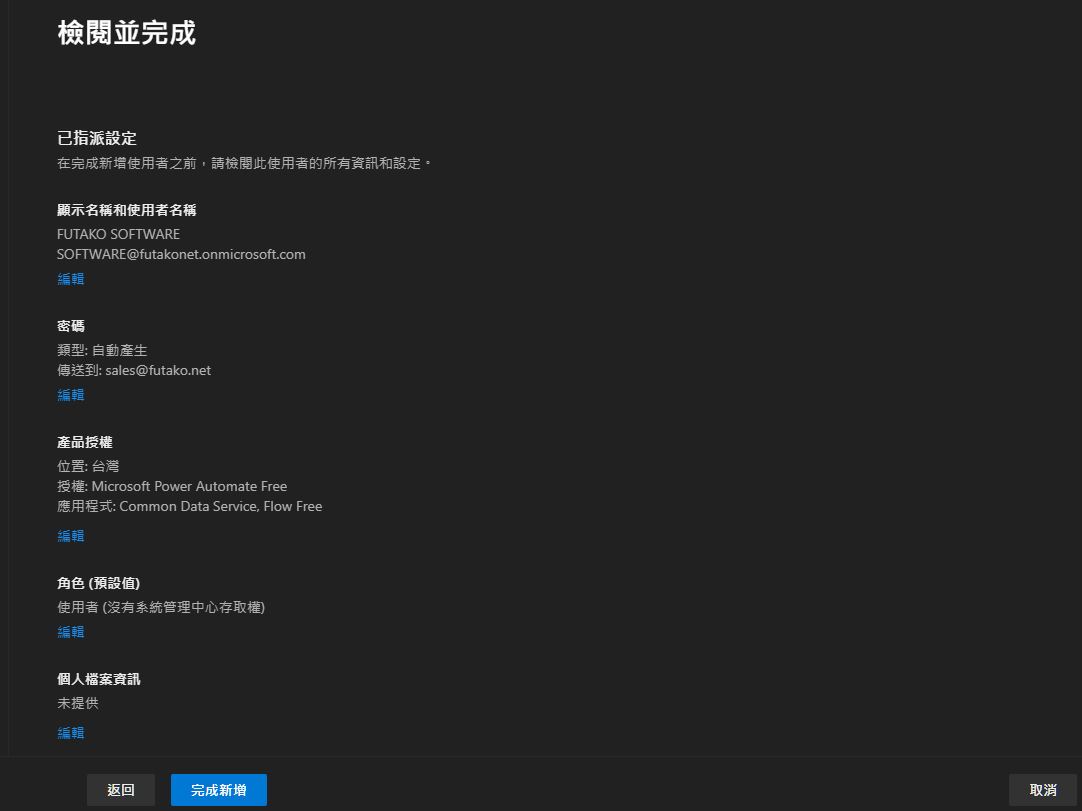
6. 選取 [下一步 ],檢閱新使用者的設定,進行您喜歡的任何變更,然後選取 [完成新增 ],然後選取 [關閉 ]。
如何同時新增多個使用者
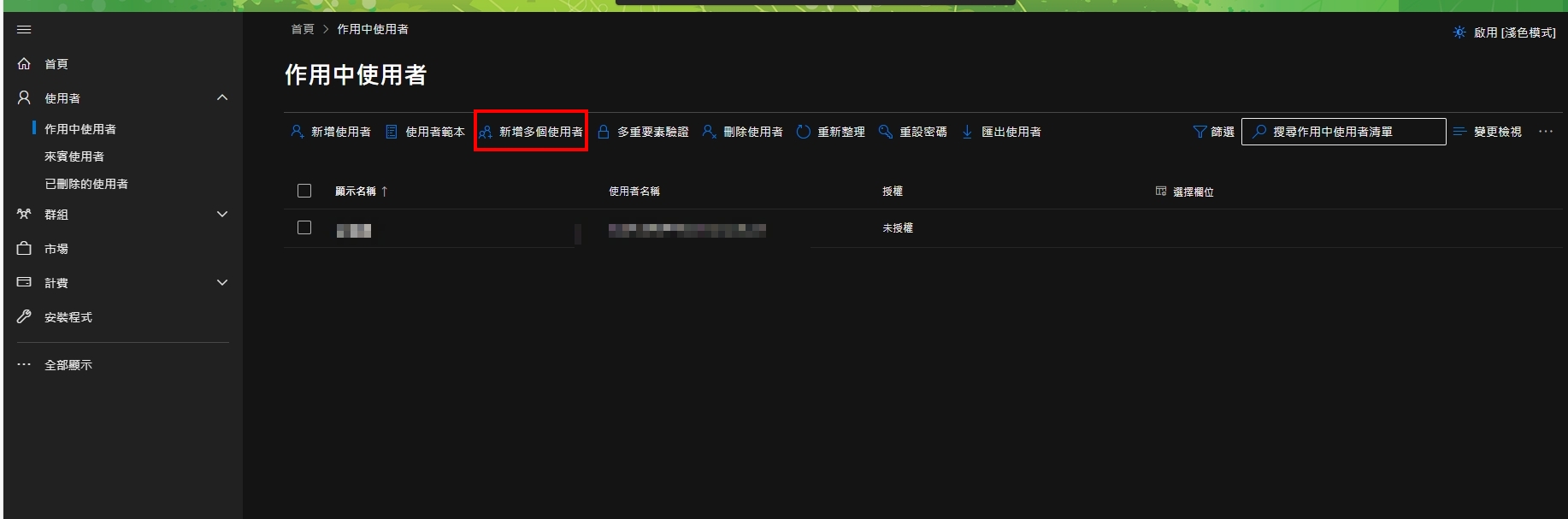
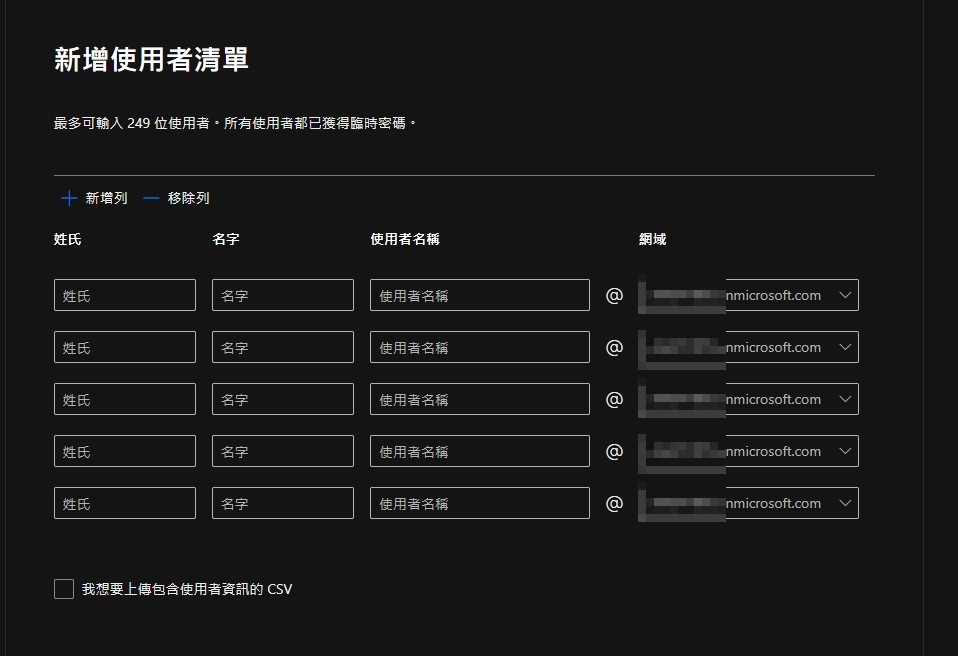
移至 [ 使用者>] [作用中使用者],然後選取 [ 新增多個使用者]
如何新增使用者
(教學影片,英文說明,可將文字改為中文)
其他更完整的使用者相關設定說明, 請參考原廠網站
https://learn.microsoft.com/zh-tw/microsoft-365/admin/add-users/add-users?view=o365-worldwide
※不定期更新說明,若與原廠系統顯示頁面有誤差,請以系統畫面指示為準。
Related posts

Comments are closed